

Appearance
Gestión de Equipos
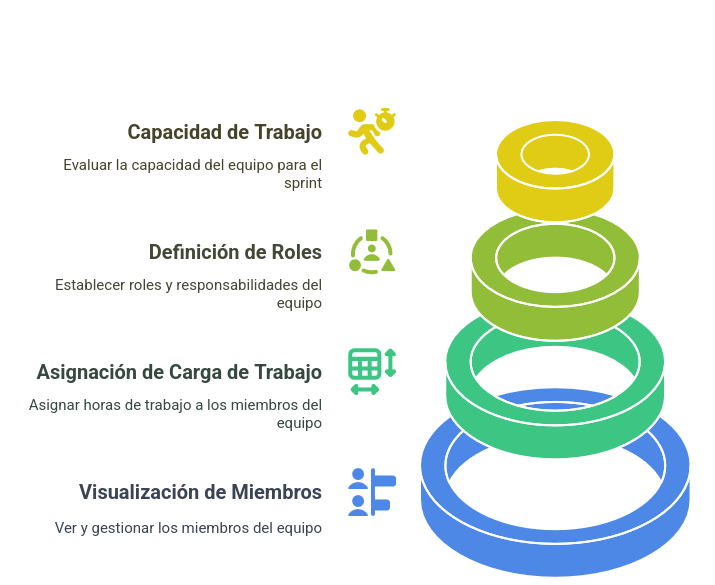
La sección de equipo permite visualizar y administrar a los integrantes que participan en un proyecto. Desde aquí se puede asignar carga de trabajo (horas), definir roles y visualizar la capacidad de trabajo por el sprint actual.
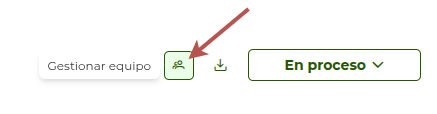
Para acceder a la sección de equipo, deberá presionar el botón con el icono de equipo en la barra superior derecha.
Vista general del equipo
En la vista principal se información general sobre el equipo en forma de tarjetas. Cada tarjeta presenta la siguiente información:
- Carga de trabajo
- Sobreasignados (sprint actual)
- Total de integrantes

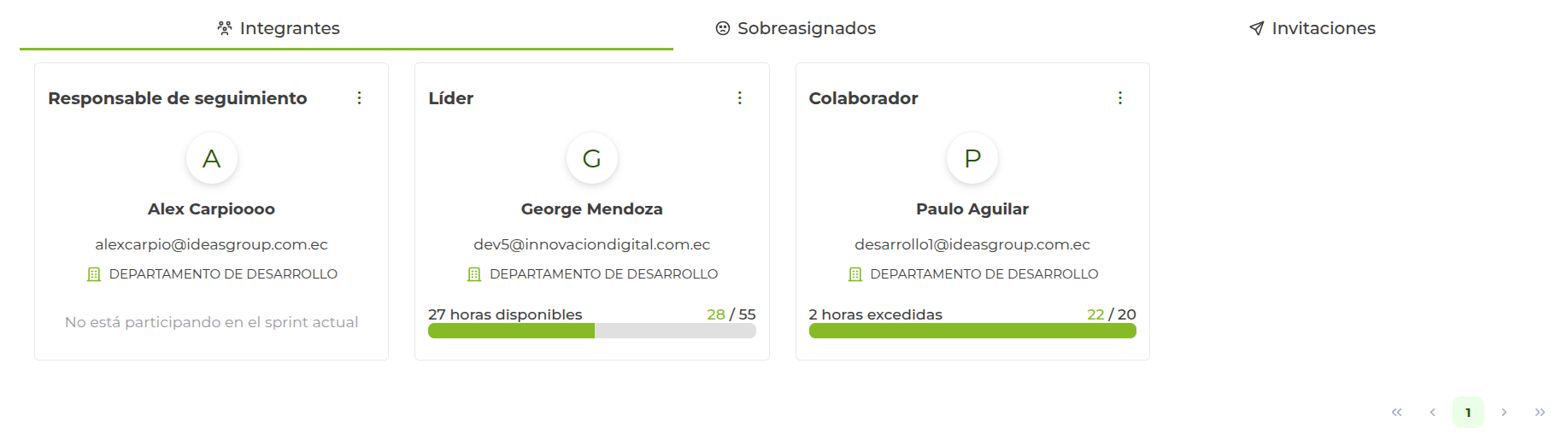
También se presenta tarjetas con la información de los integrantes:
- Nombre
- Rol asignado
- Área o departamento
- Estado de la invitación
- Capacidad de trabajo (sprint actual)
Sobreasignados
Se muestra aquellos miembro de equipo que exceden la carga de trabajo por sprint.
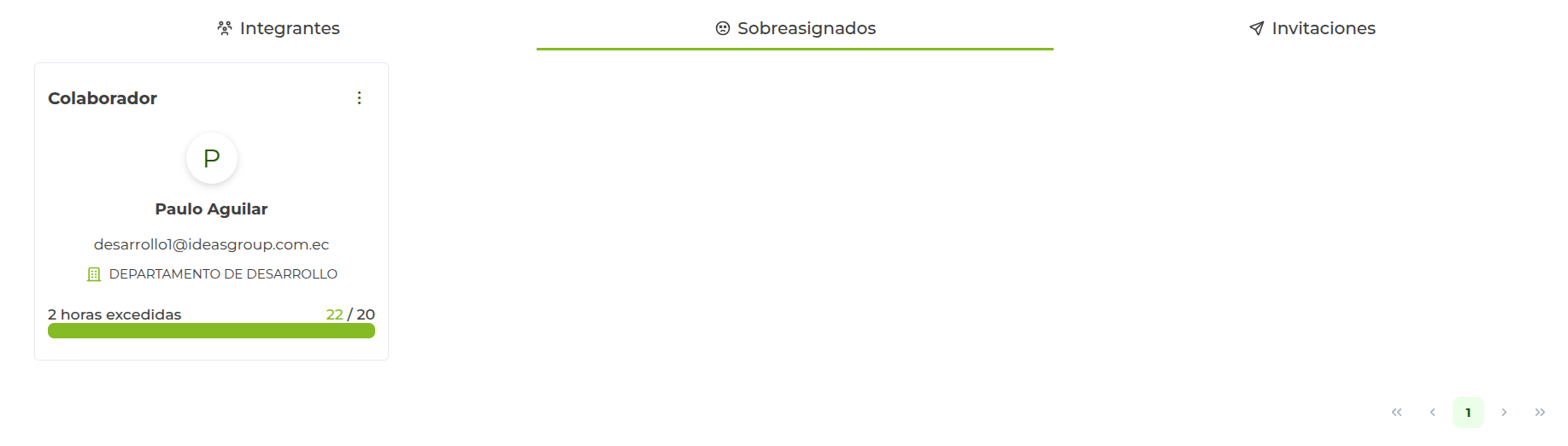
¿Qué es la sobreasignación?
Se considera sobreasignación cuando la carga total del sprint excede la suma de horas disponibles de todos los integrantes.
Ejemplo:
Si el equipo tiene 100 horas disponibles y el proyecto requiere 150, se mostrará una carga del 150%.
ADVERTENCIA
Una sobreasignación puede afectar la calidad o el cumplimiento del proyecto. Se recomienda redistribuir tareas o reducir alcance.
Opciones disponibles
Desde la vista de equipo se pueden agregar nuevos integrantes.
Añadir integrante
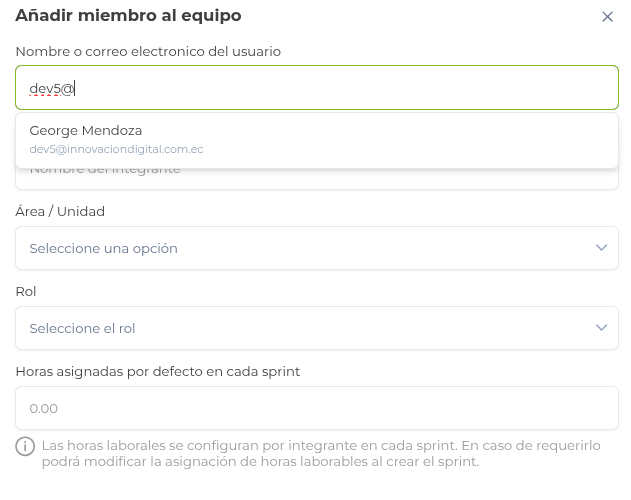
Usuarios registrados previamente en la plataforma y que se encuentren dentro de la empresa.
- Presionar el botón
"Añadir integrante". - Seleccionar un usuario del sistema.
- Asignar:
- Rol
- Área
- Horas por sprint
- Confirmar.
Eliminar integrante
Se puede eliminar un integrante del proyecto, lo que abrirá la siguiente ventana de confirmación.
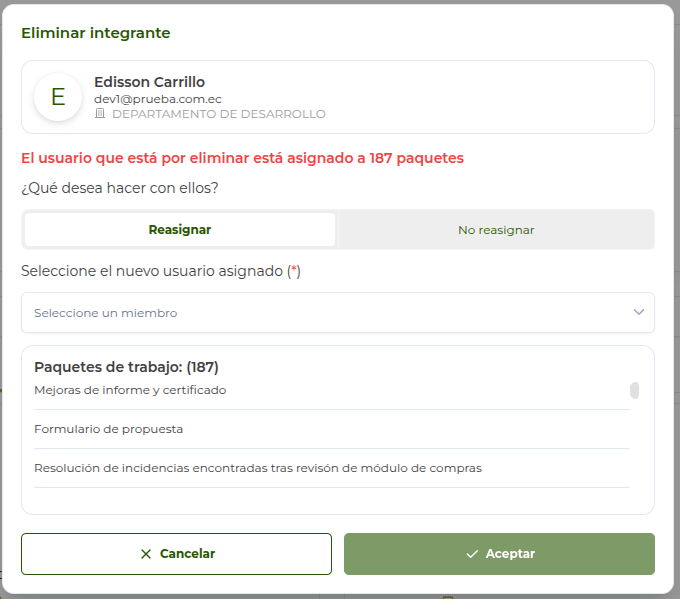
En esta ventana se muestra que es lo que se puede hacer en el caso de que el integrante tenga paquetes asignados.
- Reasignar a un nuevo integrante del proyecto y eliminar al usuario.
- Eliminar al integrante y no reasignar.
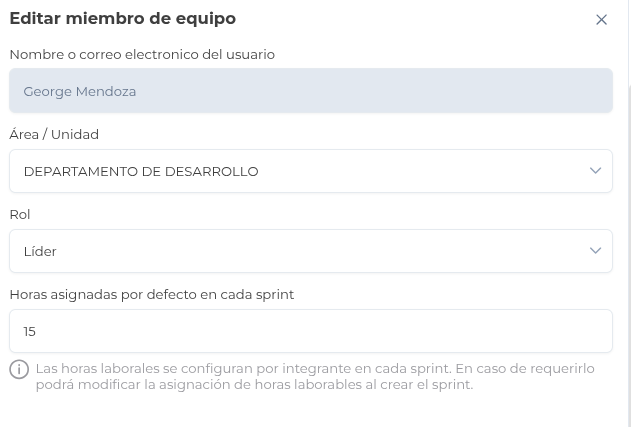
Edición de integrantes
Al seleccionar el botón de edición en una tarjeta de integrante, se abre una ventana lateral con:
- Nombre o correo (no es editable)
- Rol actual
- Horas por sprint
- Área asignada
Filtros
Hay diferentes filtros en la sección de Equipo.
- Buscar Integrante: permite filtrar por integrante, su correo o nombre.
Consideraciones
- El sistema no permite agregar el mismo usuario más de una vez a un mismo proyecto.
- La modificación de horas afecta directamente la carga del sprint.
- Los cambios se reflejan de forma inmediata en la planificación, kanban y EDT.