

Appearance
Creación de un Proyecto
Esta sección describe el proceso para registrar un nuevo proyecto dentro de la plataforma. El flujo de creación está compuesto por una serie de pasos consecutivos, diseñados para garantizar que se ingrese toda la información necesaria de forma estructurada y validada.
INFO
Esta información puede ser editada una vez creado el proyecto.
¿Cómo crear un Proyecto?
- Desde la vista principal del módulo de Proyectos, hacer clic en el botón
Añadir Proyecto. - Se redirige automáticamente al flujo de creación.

Paso a Paso para crear un proyecto.
1. Generalidades
En este paso se registran los datos iniciales del proyecto:
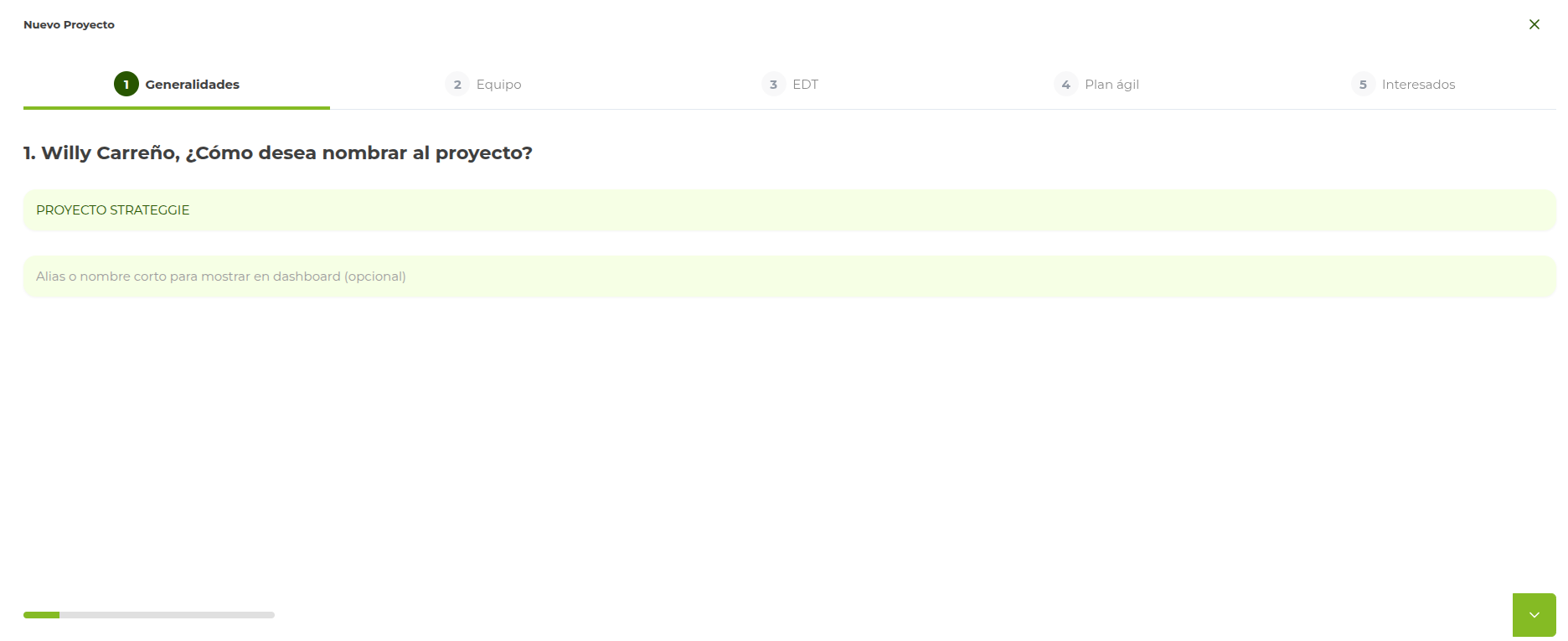
- Nombre del proyecto
- Alias: debe ser un nombre corto y descriptivo que se mostrará en el dashboard.
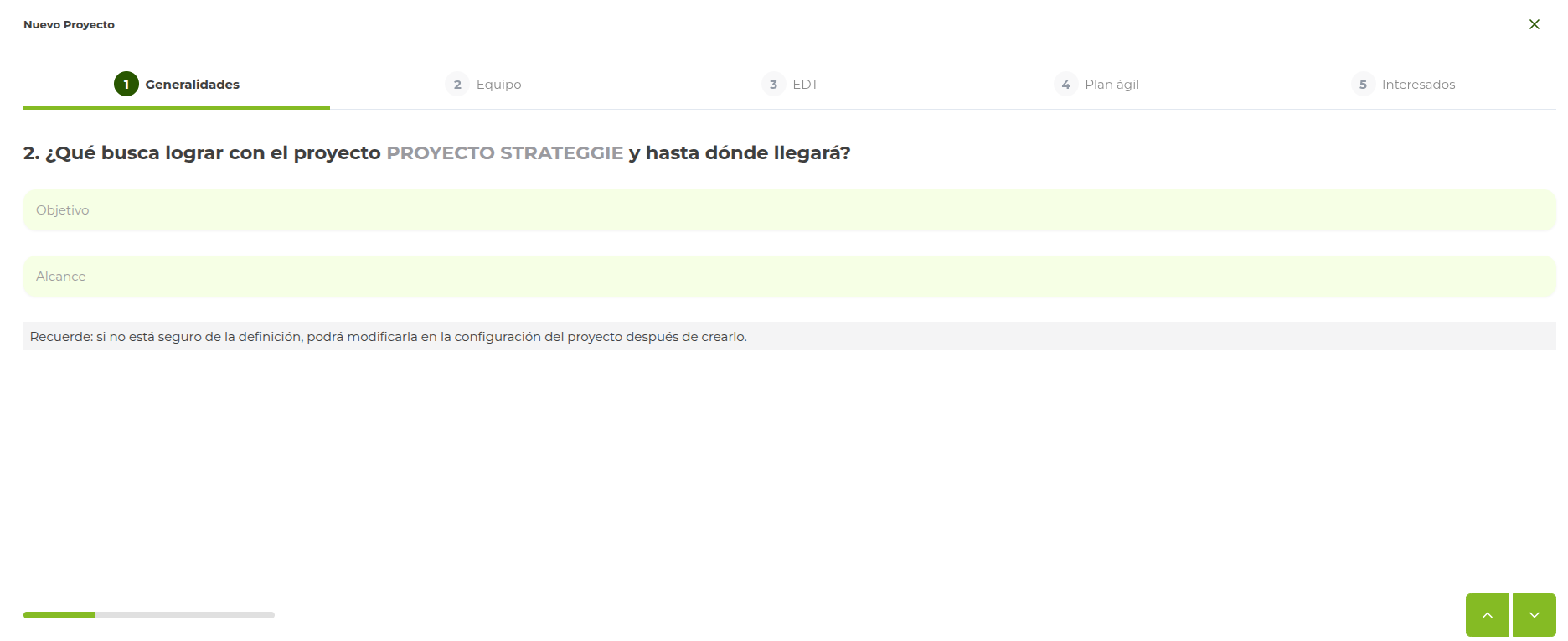
- Objetivo: debe expresar qué se busca alcanzar.
- Alcance: delimita los limites y especificaciones del proyecto.
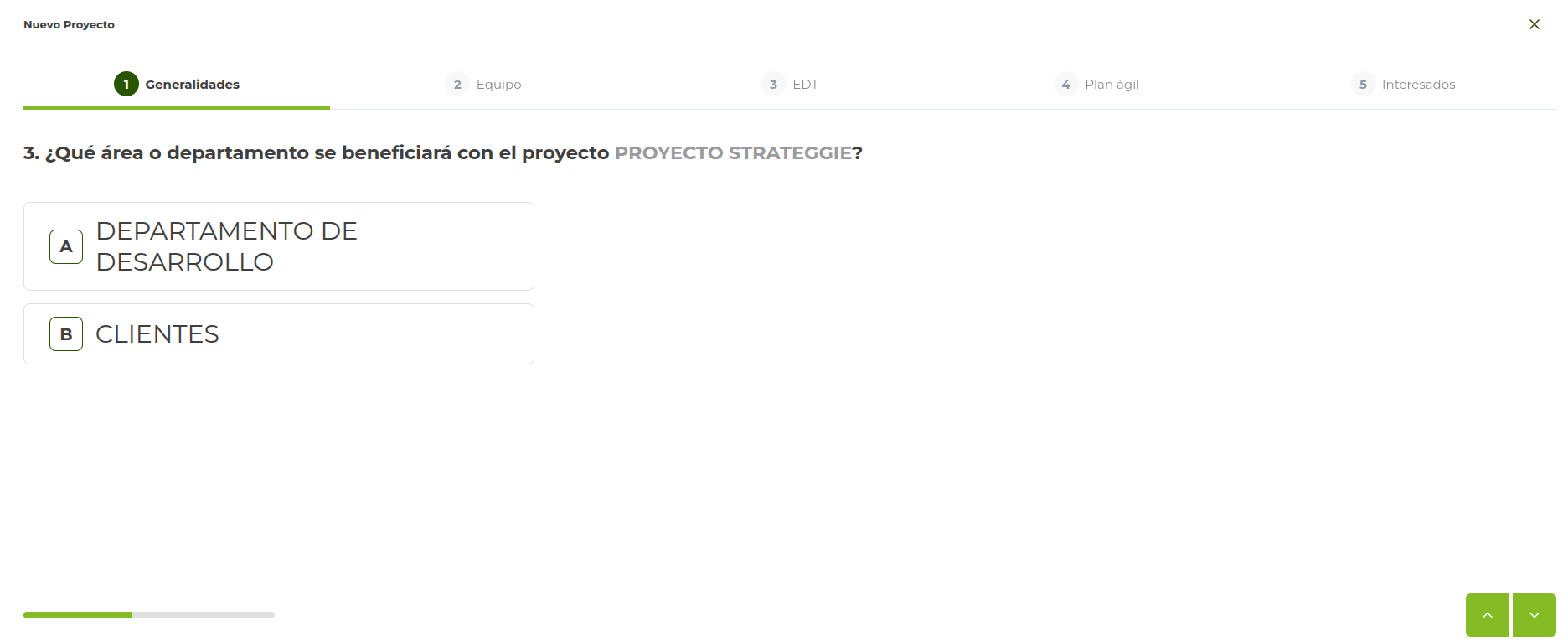
Departamento / Área responsable
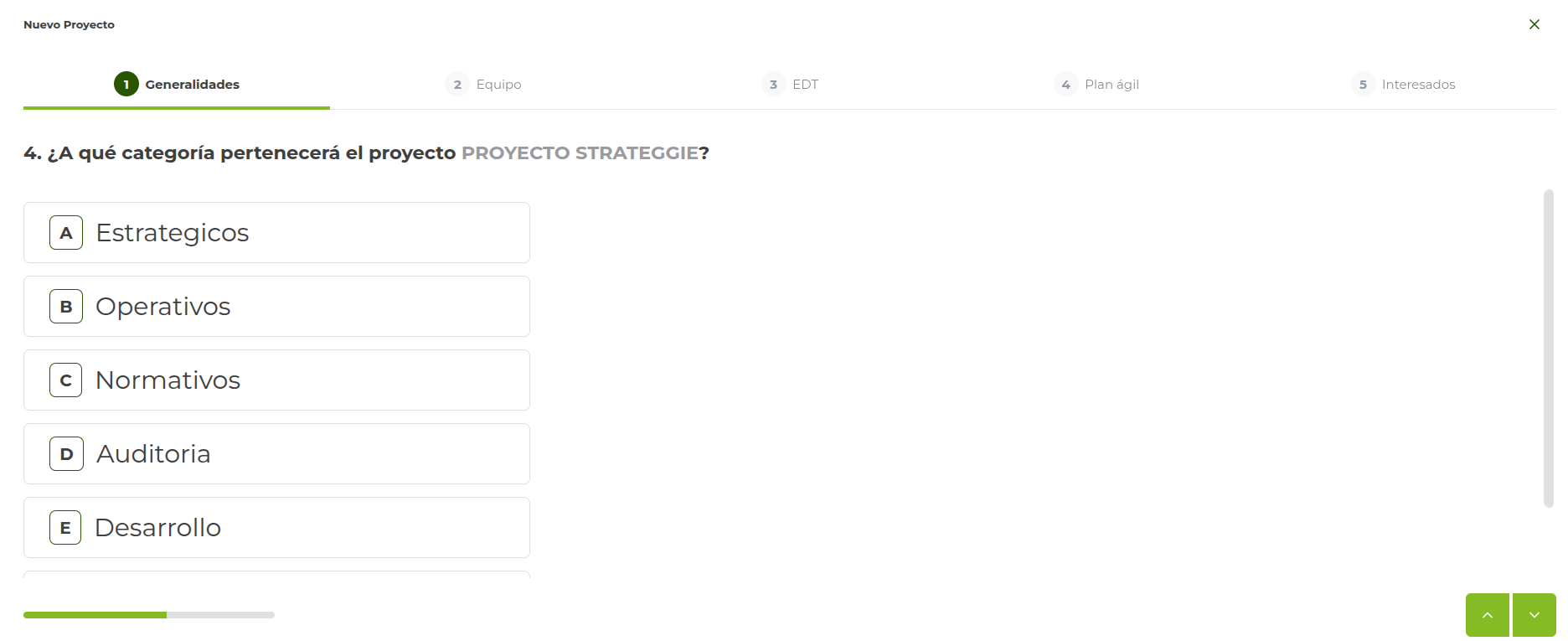
Categoría: seleccionable desde una lista predefinida.
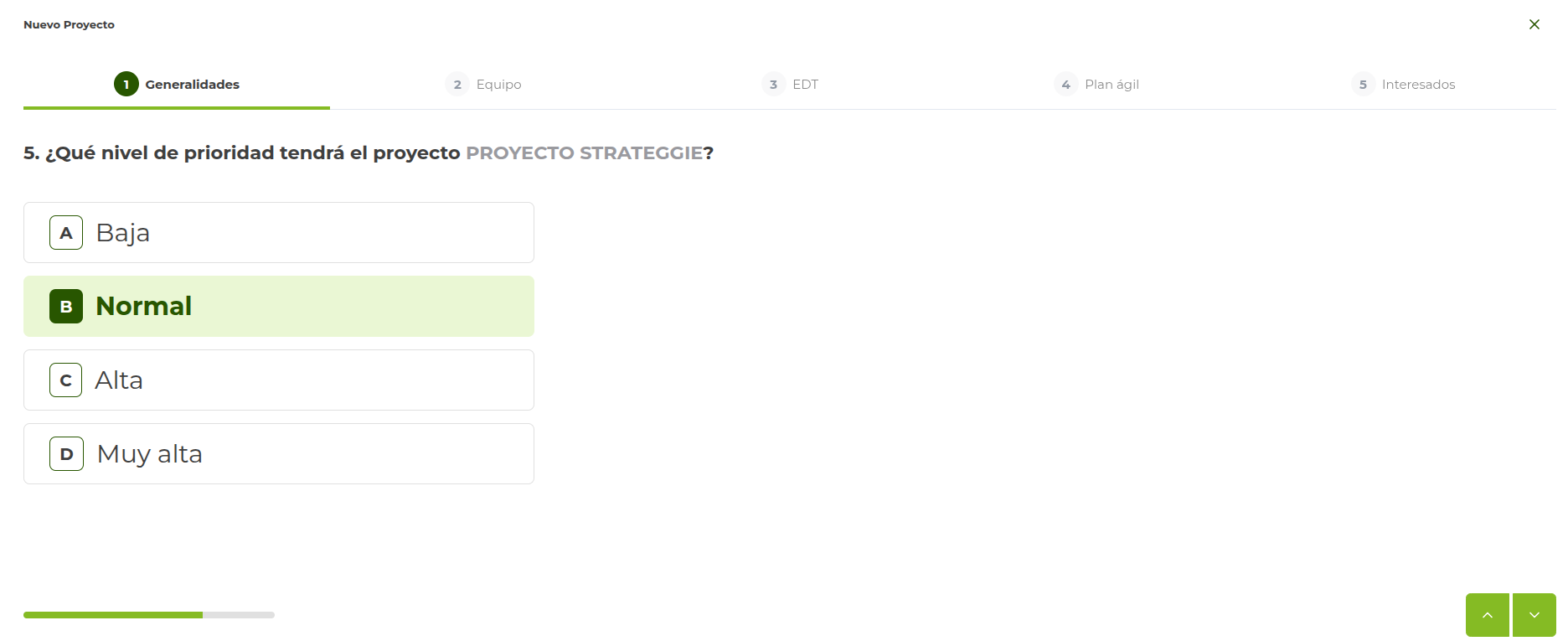
- Prioridad: Muy alta, Alta, Media, Baja.
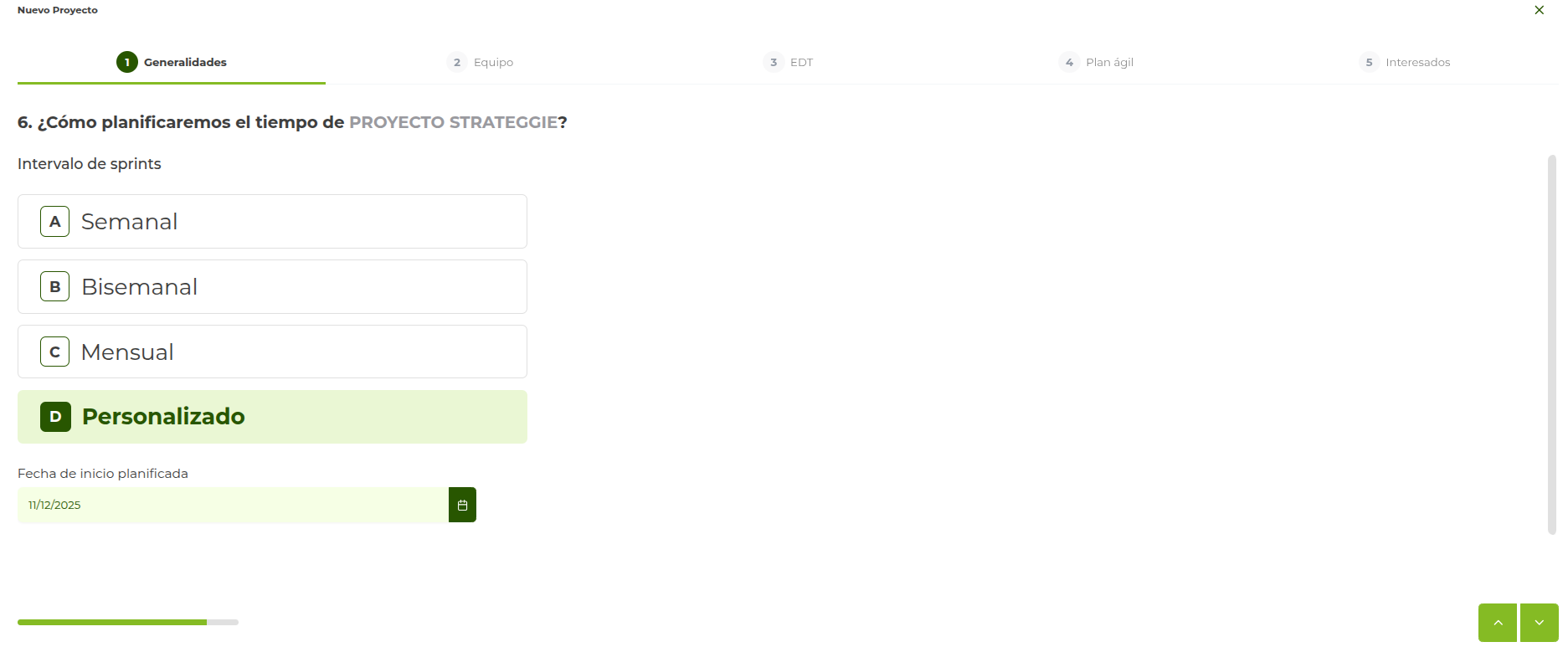
- Intervalo: Seleccionar un intervalo de tiempo para la ejecución del proyecto.
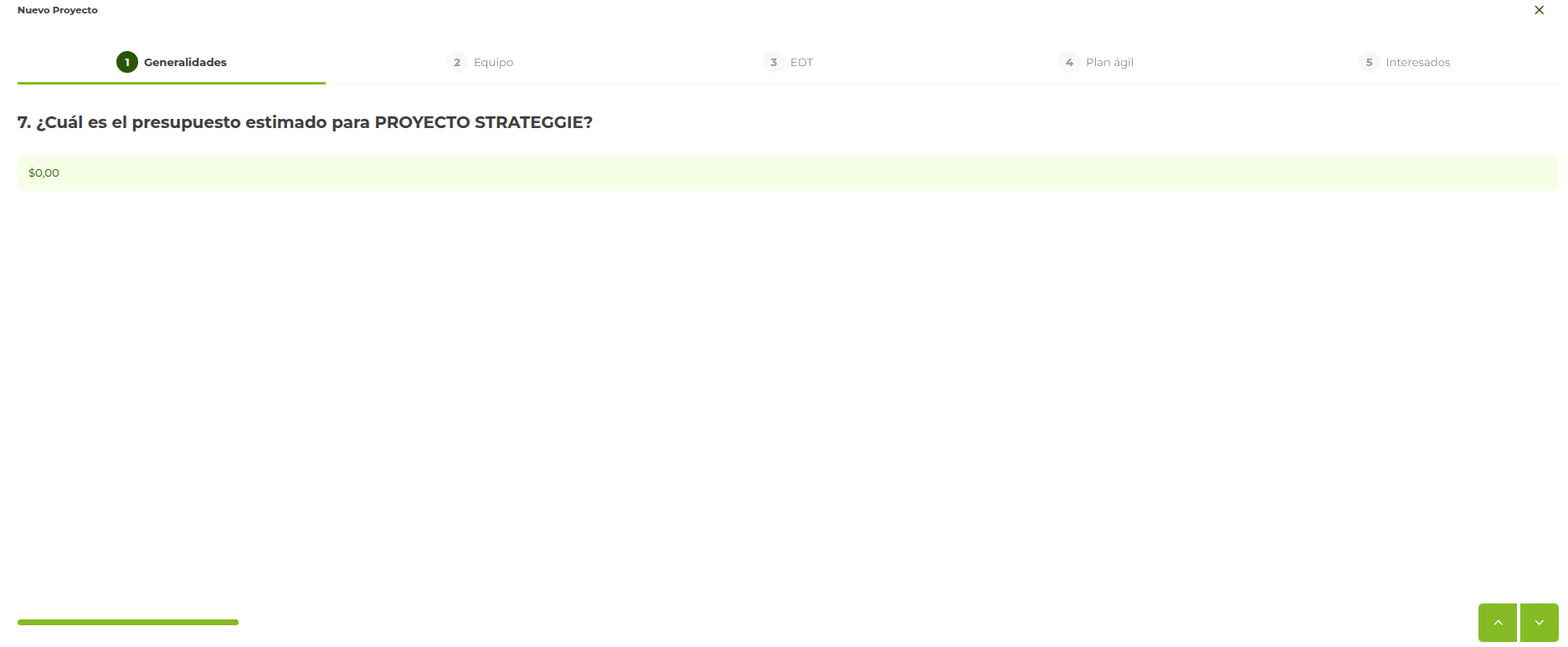
- Presupuesto: Se define el presupuesto total del proyecto.
2. Equipo
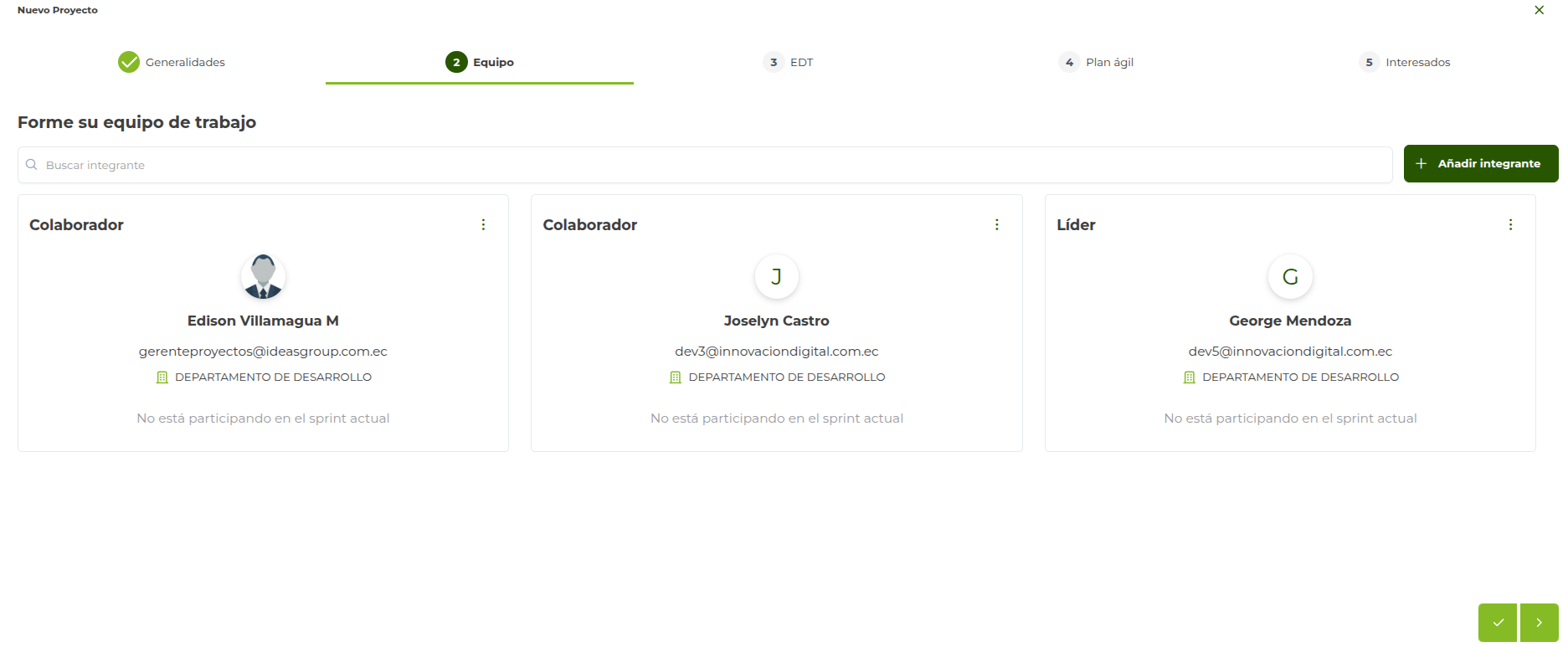
Agregar a los miembros del equipo con su respectivo rol y horas asignadas por sprint.
- Es posible añadir usuarios existentes en la plataforma o invitar usuarios externos vía correo electrónico.
- Las horas por sprint se definen individualmente.
3. EDT
Este paso permite crear la estructura inicial del proyecto en formato EDT:
- Productos: macroentregables o componentes del proyecto.
- Paquetes de trabajo: unidades específicas de ejecución dentro de cada producto.
Se puede trabajar desde una vista jerárquica o desde el modo tabla.
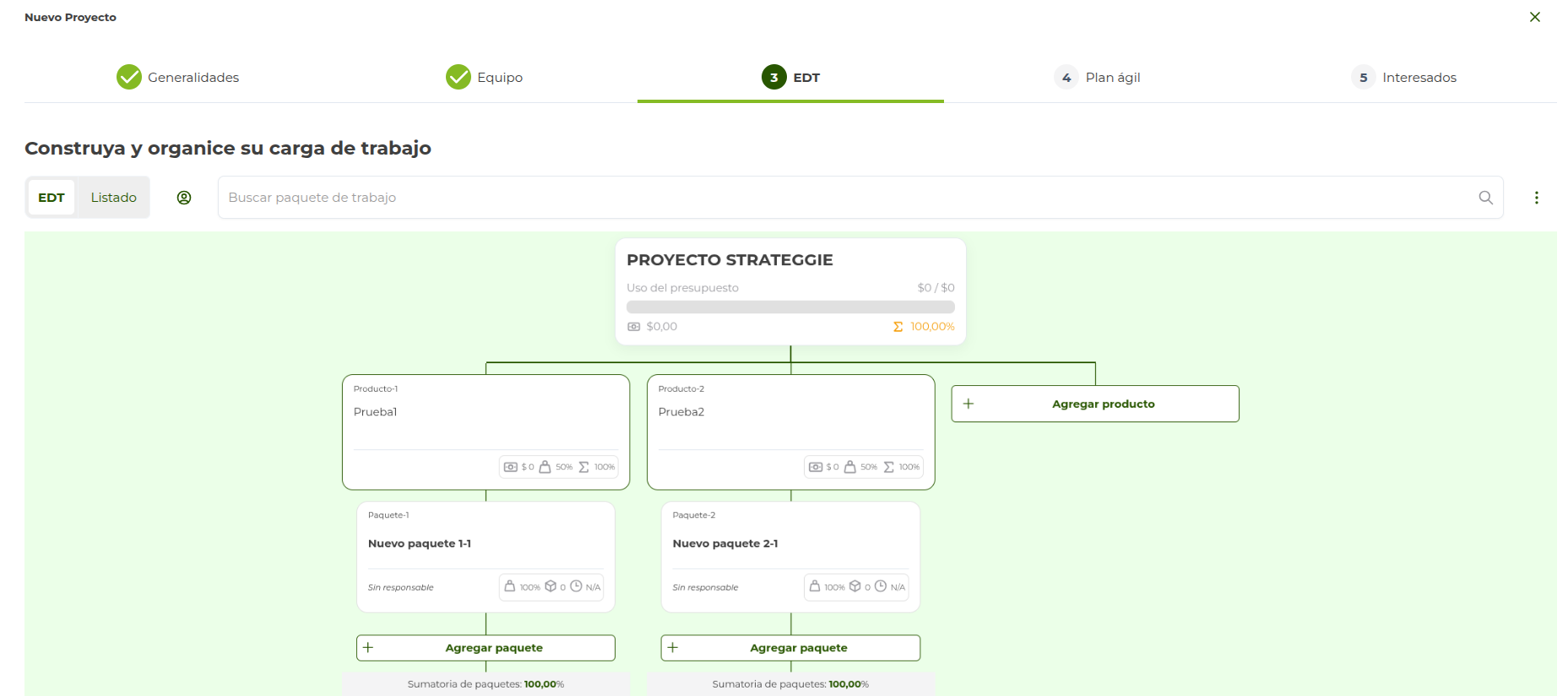
Agregar un producto
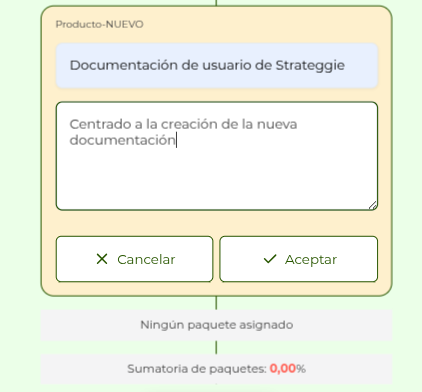
Al dar clic en Agregar producto

Se abrirá un recuadro que permite ingresar información base sobre el producto.
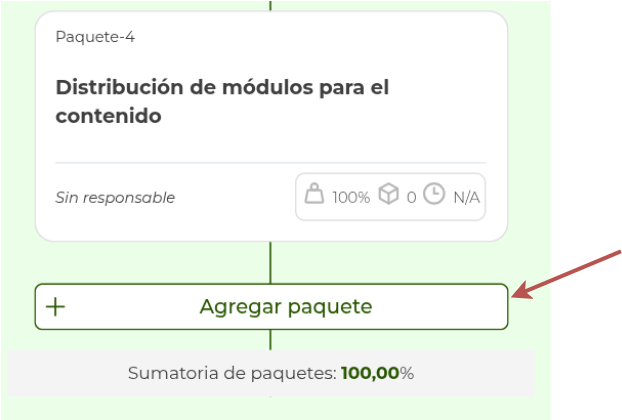
Agregar un paquete
Una vez creado un producto, se abre la posibilidad de agregar un nuevo paquete, siguiendo la posición jerárquica debajo de un producto se da clic en Agregar paquete
Aparecerá una ventana emergente donde se podrá ingresar toda la información necesaria.
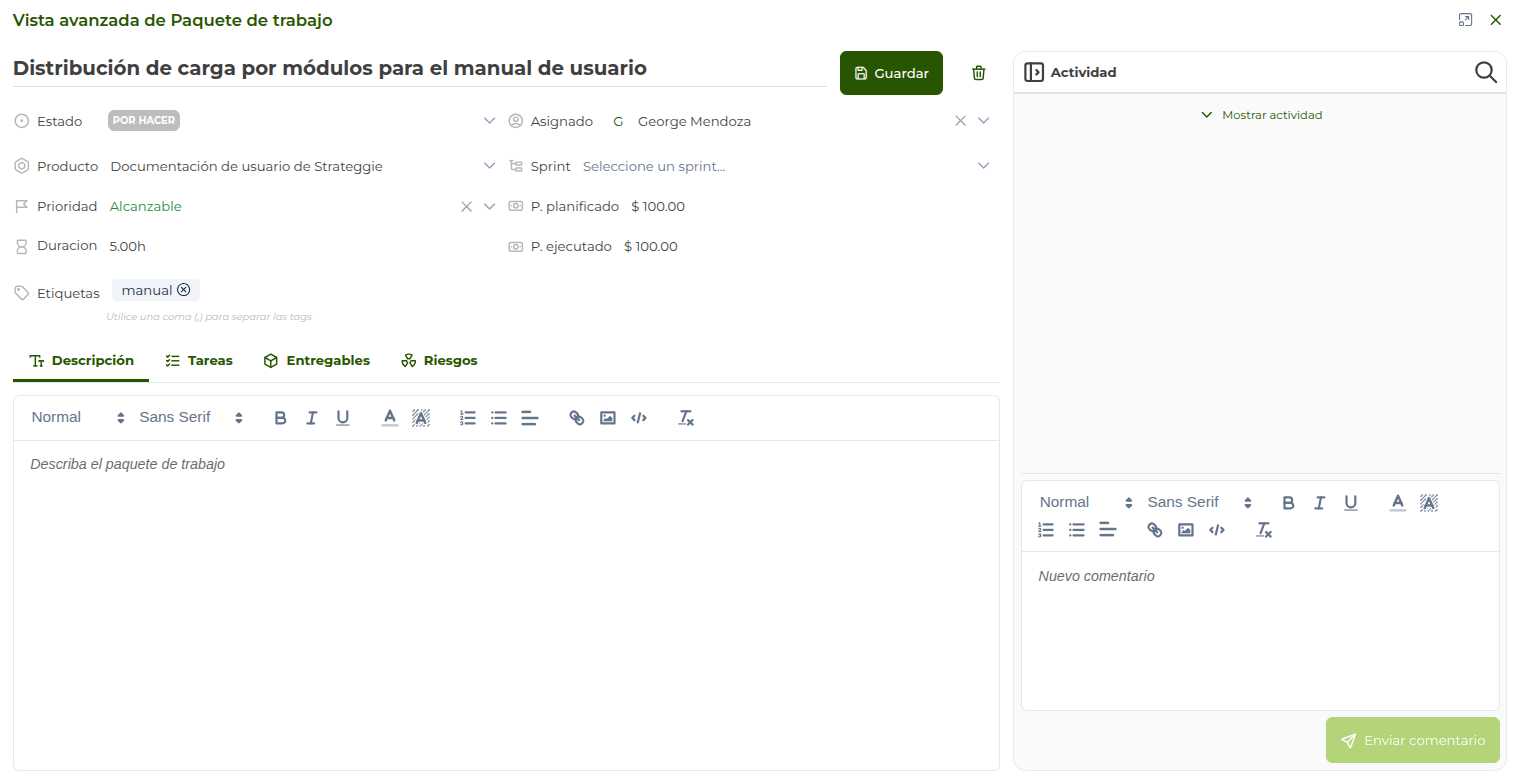
NOTA
Más información de esta vista en Paquetes de trabajo.
4. Plan ágil
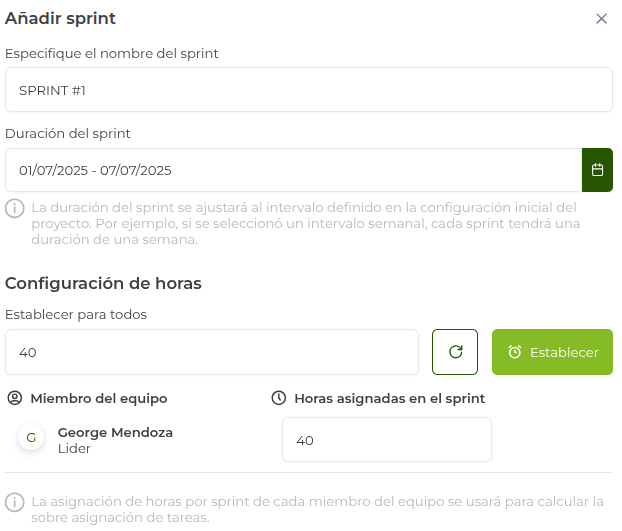
Registrar los sprints que compondrán el proyecto. Para cada sprint se debe indicar:
- Nombre
- Duración
- Configuración de horas
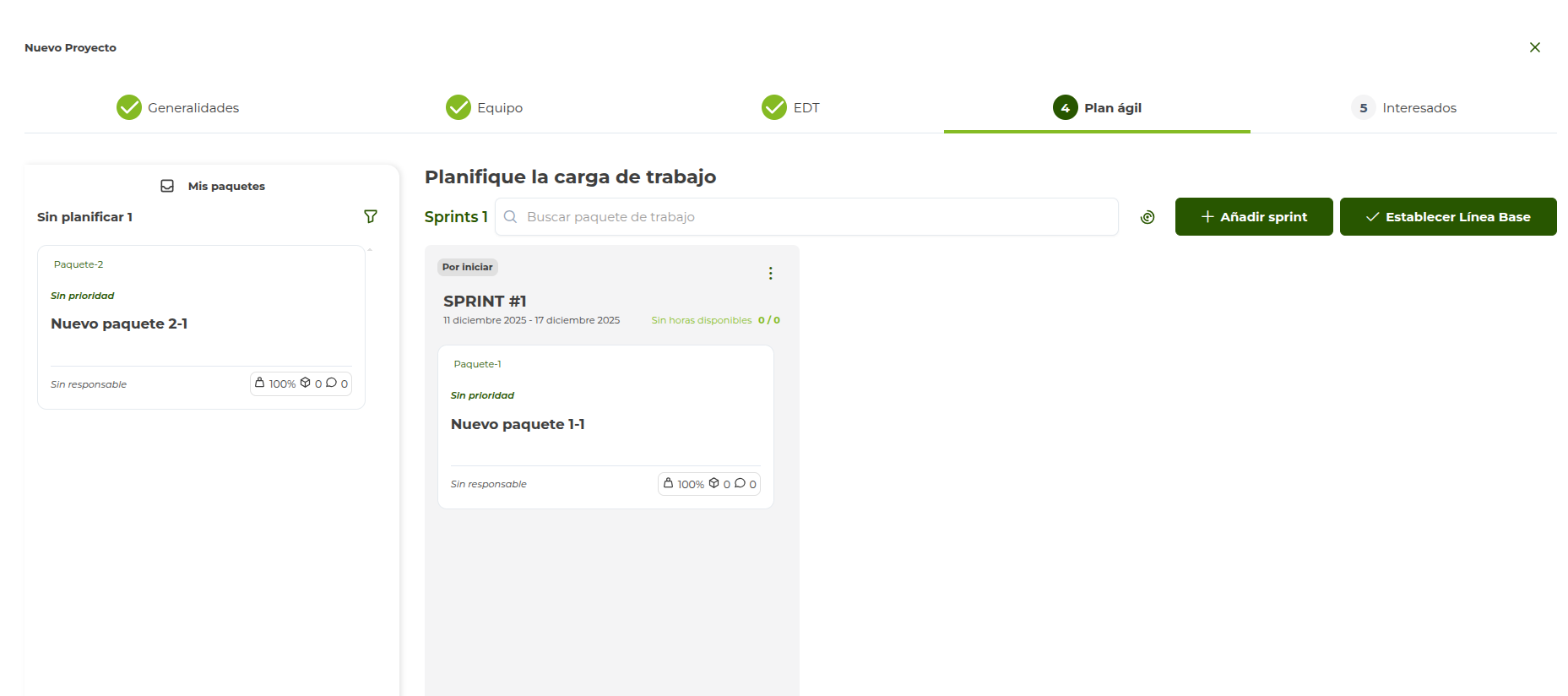
La duración por defecto se hereda desde el paso 2.
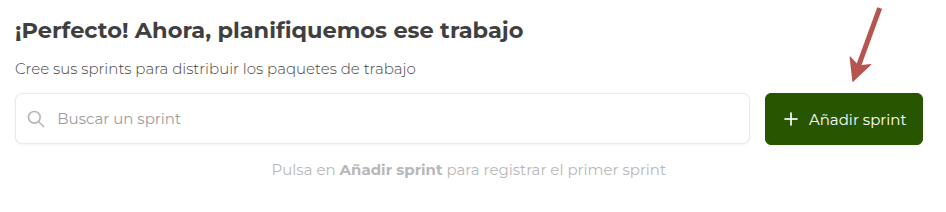
Agregar sprint
Dar clic en Añadir sprint abrirá una ventana lateral que dará paso a la creación de un nuevo sprint.
Por defecto aparecen las horas que se le ha asignado a un integrante. Se da la posibilidad de establecer horas de manera simultanea.
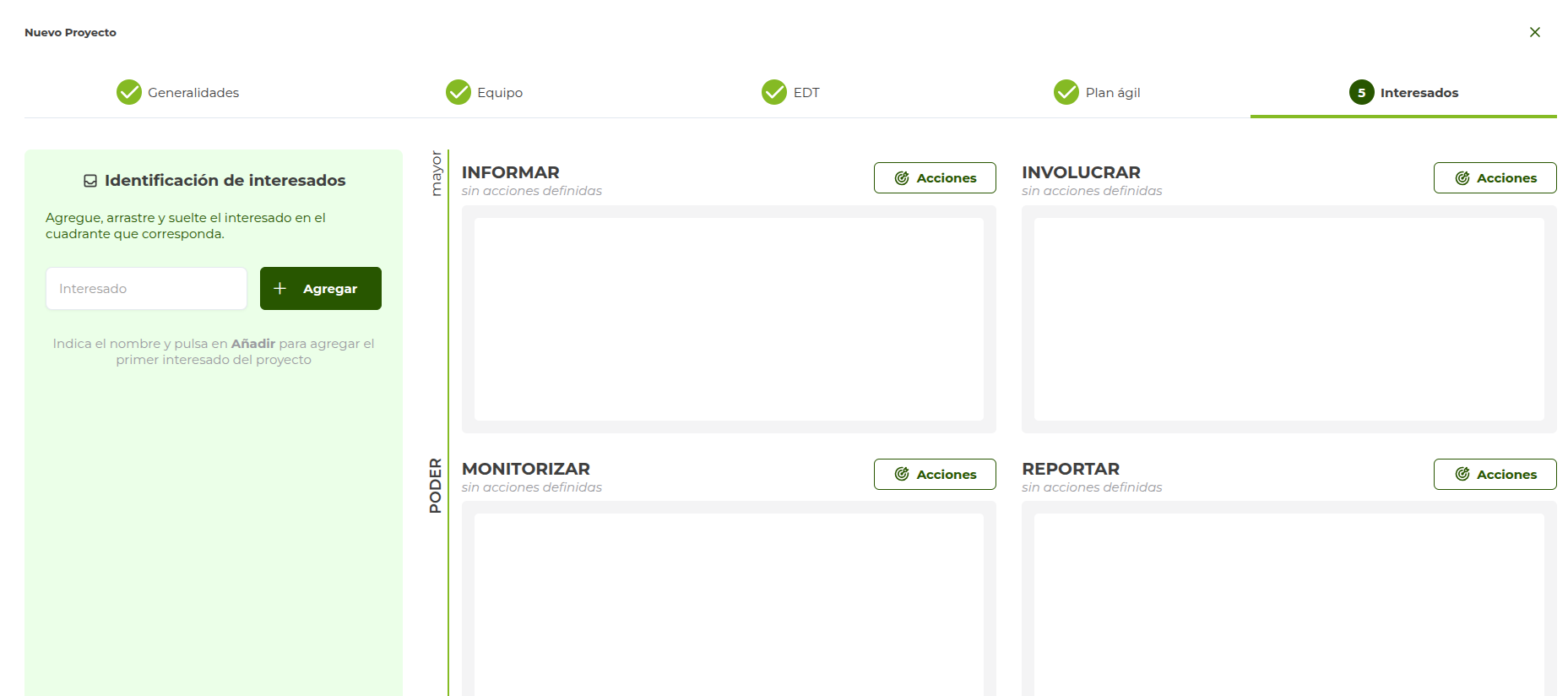
5. Identificación y ubicación de interesados (opcional)
Registrar personas o grupos con interés o influencia sobre el proyecto. Se debe ingresar:
- Nombre del interesado
Los interesados serán gestionados posteriormente desde la matriz de interesados.
Opciones de un interesado
En el lateral izquierdo se presenta la lista de los interesados, también permitiendo añadir uno nuevo.
Agregar un interesado
Se deberá escribir en el campo Interesado la persona o grupo a registrar y dar clic en Agregar.
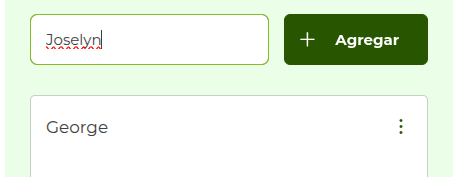
Editar/Eliminar un interesado
Al dar clic en ︙ de un interesado se abre un menu con las opciones de Editar y Eliminar.
Si se edita, se cambiará el campo a uno para actualizar.

Clasificar un interesado
Para clasificar un interesado, deberá arrastrar al interesado a un cuadrante de la matriz y soltarlo.
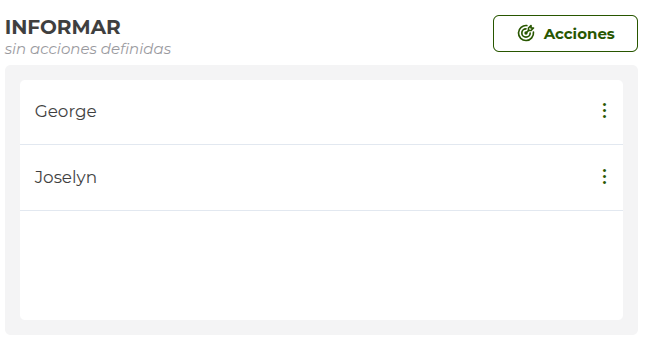
NOTA
También es posible Editar y Eliminar un interesado cuando se encuentra en un cuadrante.
Opciones de la matriz de clasificación
Esta vista se presenta en el lateral derecho, permitiendo agregar los interesados a la matriz y agregar acciones.
Agregar acciones a un cuadrante
Al dar clic en Acciones aparecerá una vista lateral que permite definir una nueva acción para el cuadrante seleccionado.
La cual permite agregar lo siguiente:
- Frecuencia de seguimiento
- Intervalo de repetición (en caso de que la frecuencia sea recurrente)
- Descripción de la acción
- Lista de acciones

6. Finalizar creación
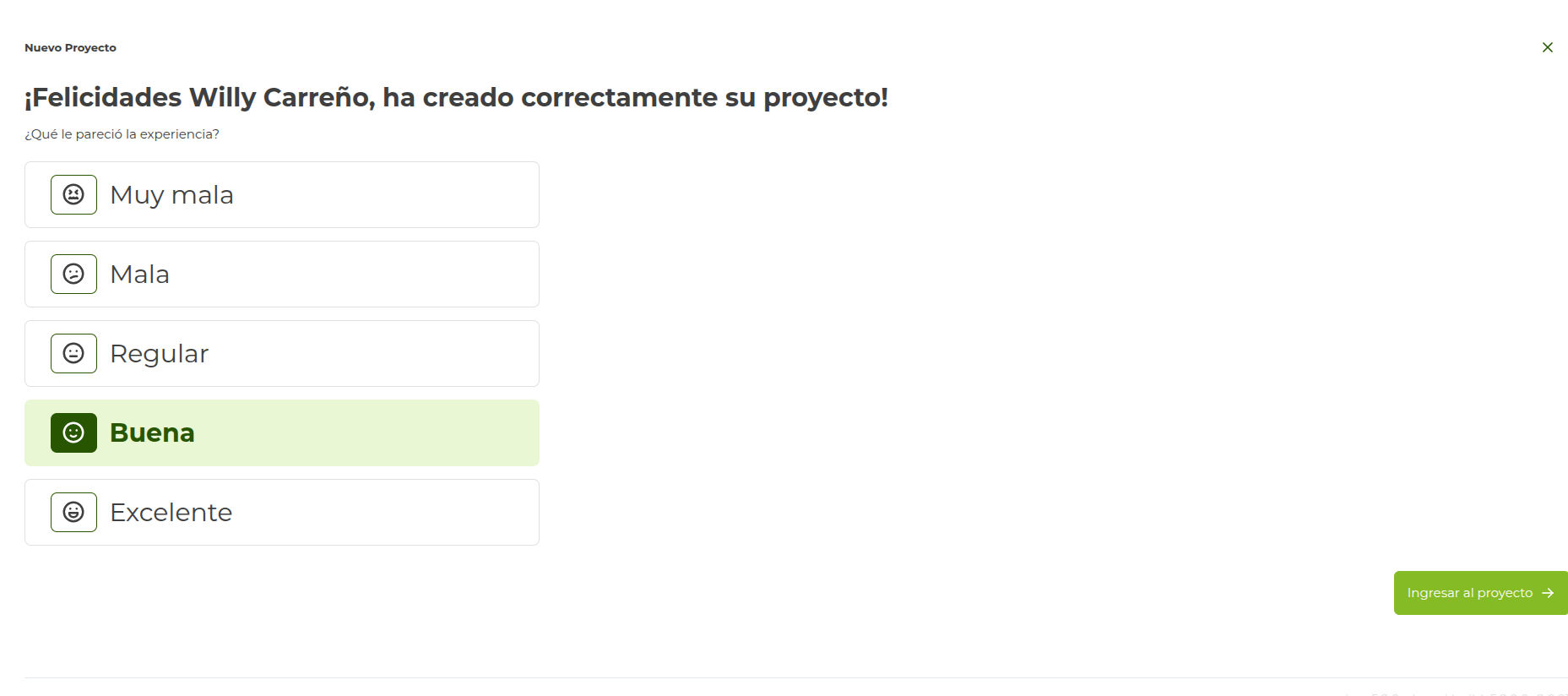
Una vez completados todos los pasos, presionar Finalizar. El proyecto será registrado y redirigido automáticamente a su tablero (Dashboard), desde donde se podrá continuar con su planificación y ejecución.
Consideraciones
- Es recomendable que el proyecto tenga al menos un producto, un sprint y miembros asignados desde su creación.