

Appearance
Perfil de usuario
En esta sección se puede visualizar y editar la información personal del usuario.
Se accede desde el listado, al dar clic en la fila del usuario al cual se desea acceder.
Vista del perfil de un usuario
El perfil de un usuario se visualiza de la siguiente manera:

Opciones disponibles
Dentro de la vista del perfil de un usuario se muestran las siguientes opciones:
1. Información básica y opciones:
- Foto de perfil
- Nombre de usuario
- Rol
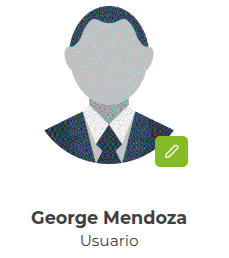
Foto de perfil
Desde aquí se podrá editar la foto del usuario.
Al dar clic en el icono del lápiz se abrirá la carpeta de archivos para seleccionar una foto.
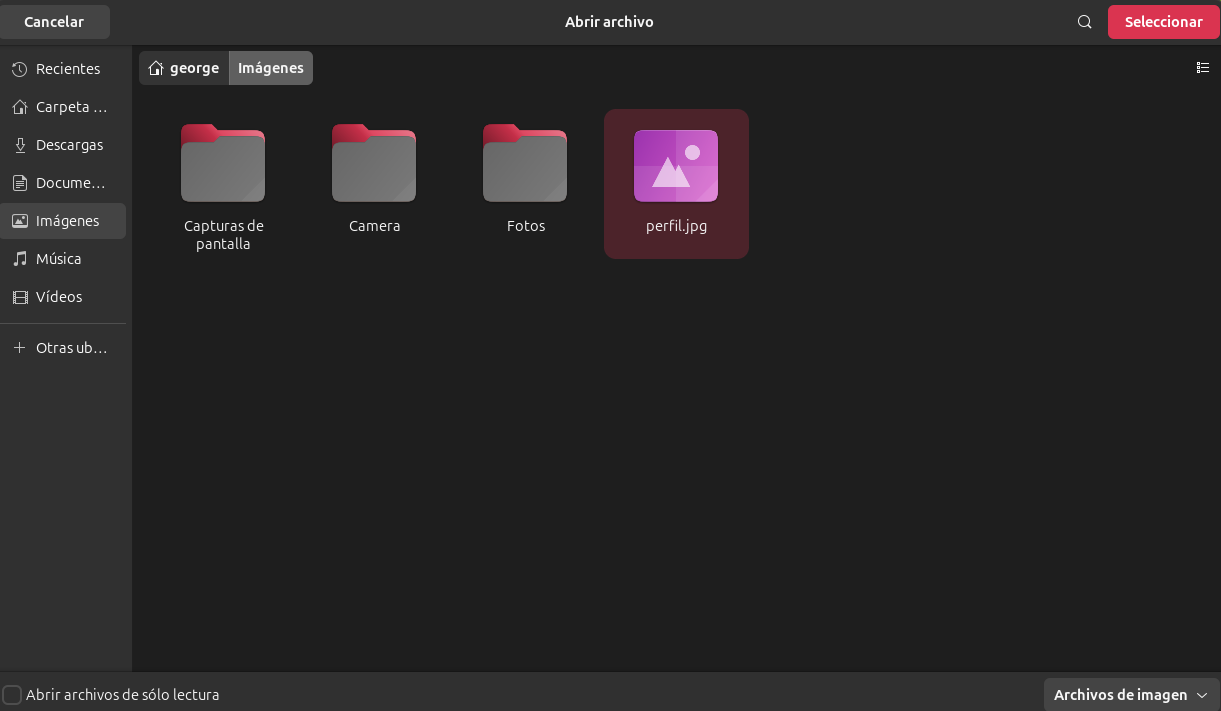
Una vez seleccionada, aparecerá una ventana que permitirá recortar y ajustar la imagen.
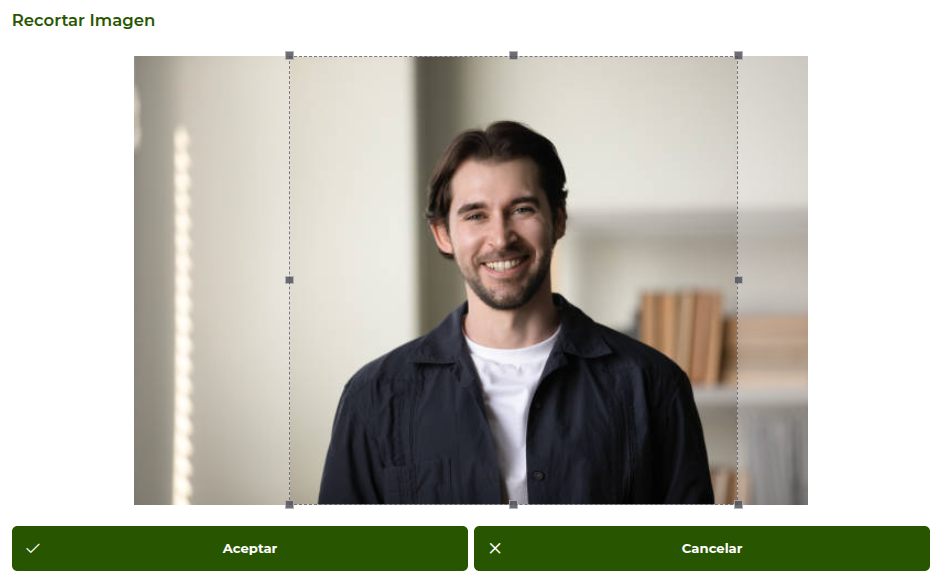
Dar clic en Aceptar para actualizar.
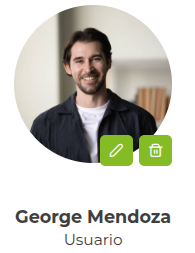
NOTA
Al agregar una foto, ahora se mostrará la opción para eliminarla.
Opciones
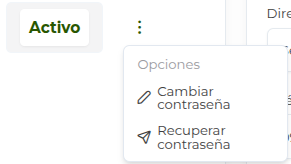
- Cambiar estado: permite activar o desactivar un usuario, para cambiar el estado, solo deberá dar clic en el botón correspondiente y se cambiará automáticamente.
Al dar clic en ︙ se mostrarán las siguientes opciones:
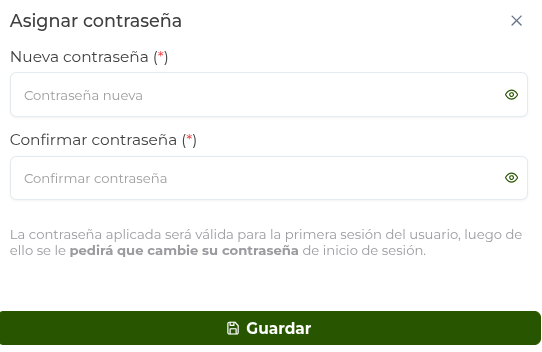
- Cambiar contraseña: permite asignar una nueva contraseña al usuario.
Dar clic en Cambiar contraseña se abrirá una ventana lateral que permitirá asignar una nueva contraseña.
- Enviar solicitud de cambio de contraseña: permite enviar una solicitud de cambio de contraseña al usuario.
Vistas disponibles

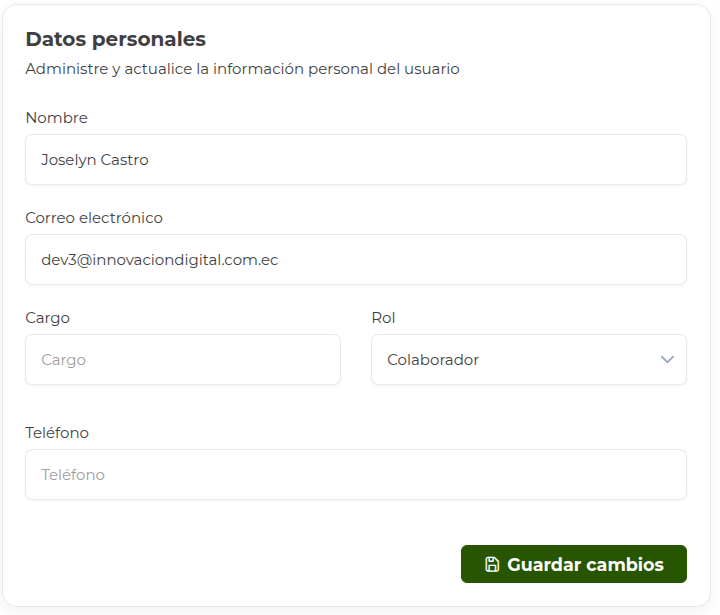
- Datos personales: permite ver y editar la información personal del usuario.
- Notificaciones: permite ver y editar las notificaciones del usuario.
2. Información personal:
Esta sección interactúa directamente con las opciones de las Vistas disponibles mencionadas anteriormente.
Datos personales
Desde la pestaña Datos personales, el administrador puede editar la información del usuario, así como asignarle un rol.
Notificaciones
Desde la pestaña Notificaciones por correo, el usuario puede activar o desactivar alertas para los siguientes eventos:
- Asignación a un paquete de trabajo
- Asignación como miembro de proyecto
- Cambio de estado de paquete de trabajo
