Appearance
Dashboard del Proyecto
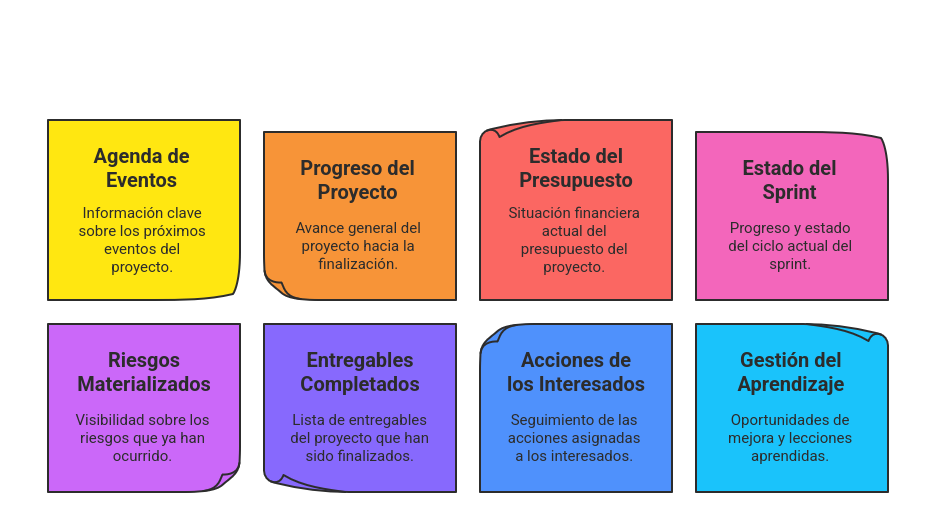
Es la vista central desde donde se monitorea el avance general del proyecto.
Agenda de Eventos
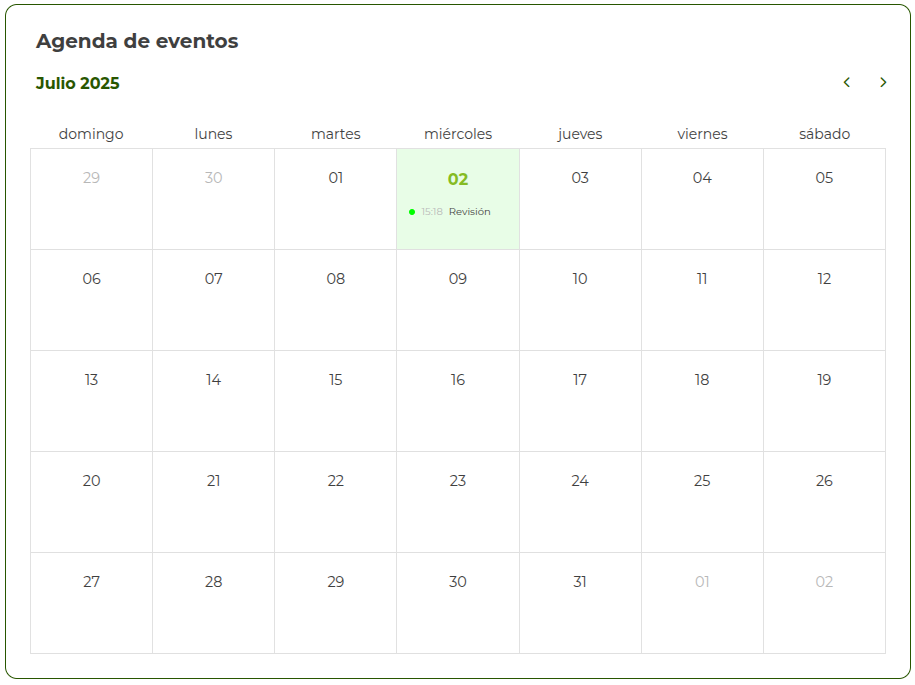
Muestra un calendario interactivo con los eventos programados del proyecto. Desde aquí se pueden:
- Visualizar eventos próximos
- Crear nuevos eventos
- Editar o cancelar eventos existentes
Los eventos se sincronizan con la sección Agenda.
Crear un evento
Dentro del calendario, se podrá seleccionar el día que se requiera agregar un nuevo evento.
WARNING
No puede agendar un evento en una fecha anterior a la actual.
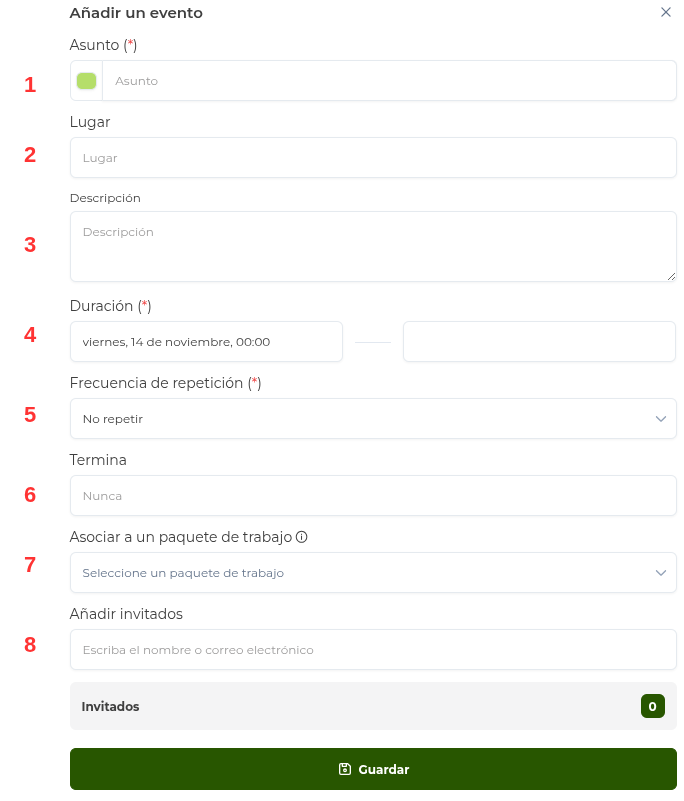
Se abrirá una ventana donde se requiere información del evento:
- Asunto
- Lugar
- Descripción
- Duración
- Frecuencia de repetición
- Termina
- Asociar un paquete de trabajo
- Invitados
Evento recurrente o no recurrente
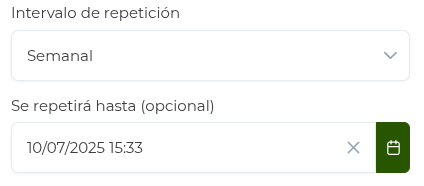
El marcar Recurrente mostrará dos opciones más a la creación
- Intervalo de repetición: puede ser diario, semanal, mensual, anual
- Fecha de culminación (opcional)
Opciones de un evento
Al ver el detalle de un evento creado aparecerán las opciones de:
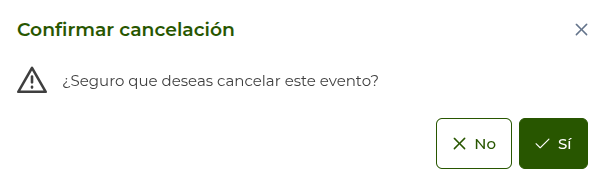
- Eliminar: dar clic saldrá una ventana de información.
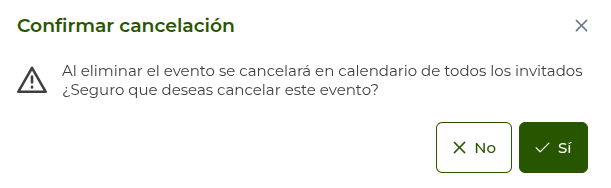
- Cancelar evento: al dar clic aparecerá una ventana para confirmar su cancelación.
- Editar: carga la información del evento seleccionado y permite su edición.
Visualización de avances
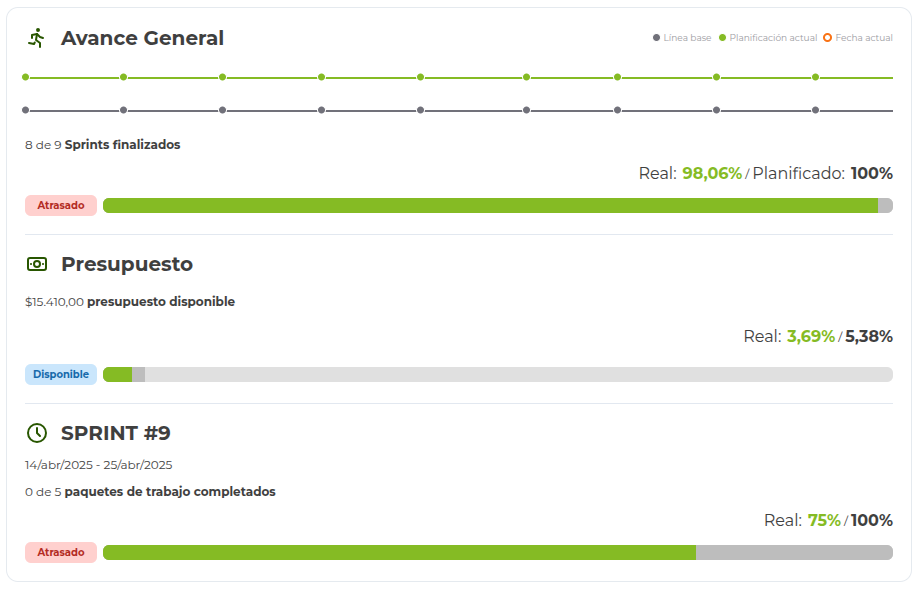
La plataforma muestra 3 tipos de avances:
- Avance General: comparación entre lineas de tiempo sobre la linea base y la planificación actual.
- Presupuesto: muestra el presupuesto planificado y lo que se ha ejecutado.
- Sprint Actual: información general del sprint en proceso y la cantidad de paquetes de trabajo completados.
NOTA
La linea base es la planificación inicial del proyecto, con ella se puede hacer una diferencia a como se encuentra actualmente según la planificación.

Si desea establecer la linea base, dirigirse a la sección Plan Ágil.
Riesgos y entregables
Vista resumida de las secciones de:
- Riesgos
- Entregables

Visite Riegos y Entregables.
Gestión de interesados
Gestión sobre el cuadrante de interesados.
Se realiza el debido seguimiento de cada una de las acciones definidas en la matriz.
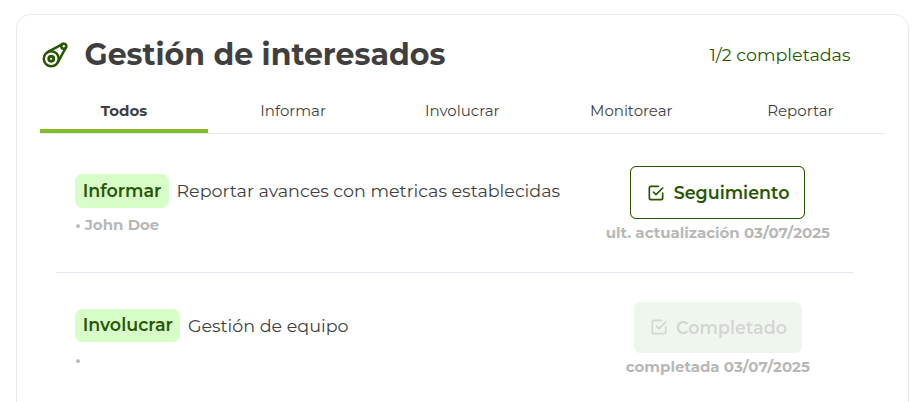
Realizar seguimientos
Al hacer clic en Seguimiento se abrirá una ventana que solicitará lo siguiente:
- Verificar si se cumplió la acción
- Acciones realizadas
- Evidencia documental (opcional)
Revisar Vista: Seguimiento
Existen 2 tipos:
- Recurrente: se puede registrar seguimientos de manera periódica
- Única vez: una vez registrada, pasará a completada
NOTA
Para agregar una nueva acción de la cual se pueda registrar un seguimiento, visite Interesados.
Aprendizaje
Sección que resume:
- Oportunidades de mejora identificadas
- Lecciones aprendidas registradas
- Reportes (PDF, PPT)
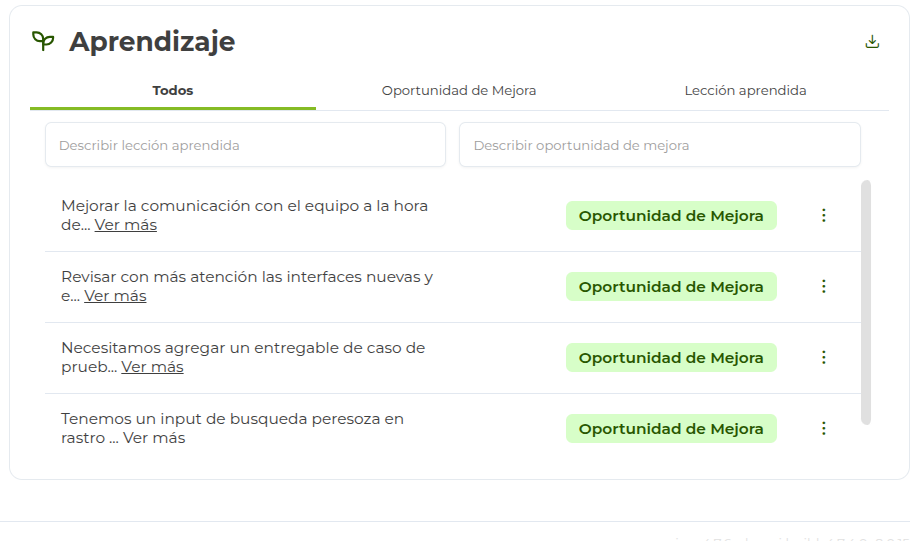
Agregar un aprendizaje
Hacer clic en cualquiera de los campos de los aprendizajes disponibles, permitirá agregar uno de ellos.
Ejemplo:
Si selecciona en Lección aprendida unicamente se mostrará el campo para agregar una lección aprendida.

Y al dar clic en Añadir, se agregará a la lista con el tipo seleccionado.
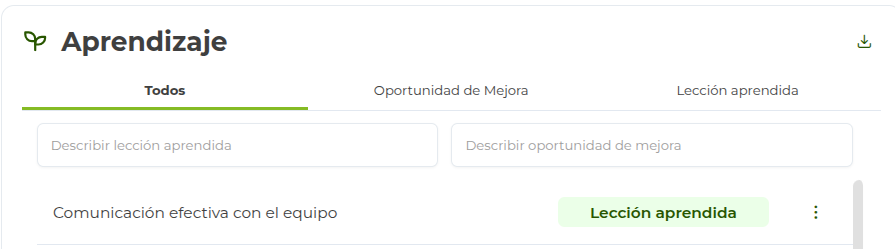
Editar/Eliminar un aprendizaje
Si da clic en ︙ de un aprendizaje, se abrirá un menú para editar o eliminar.
Al editar la lección seleccionada pasara a ser un campo de edición (como al momento de agregar).

NOTA
Añadir saldrá para agregar. Guardar saldrá para editar.
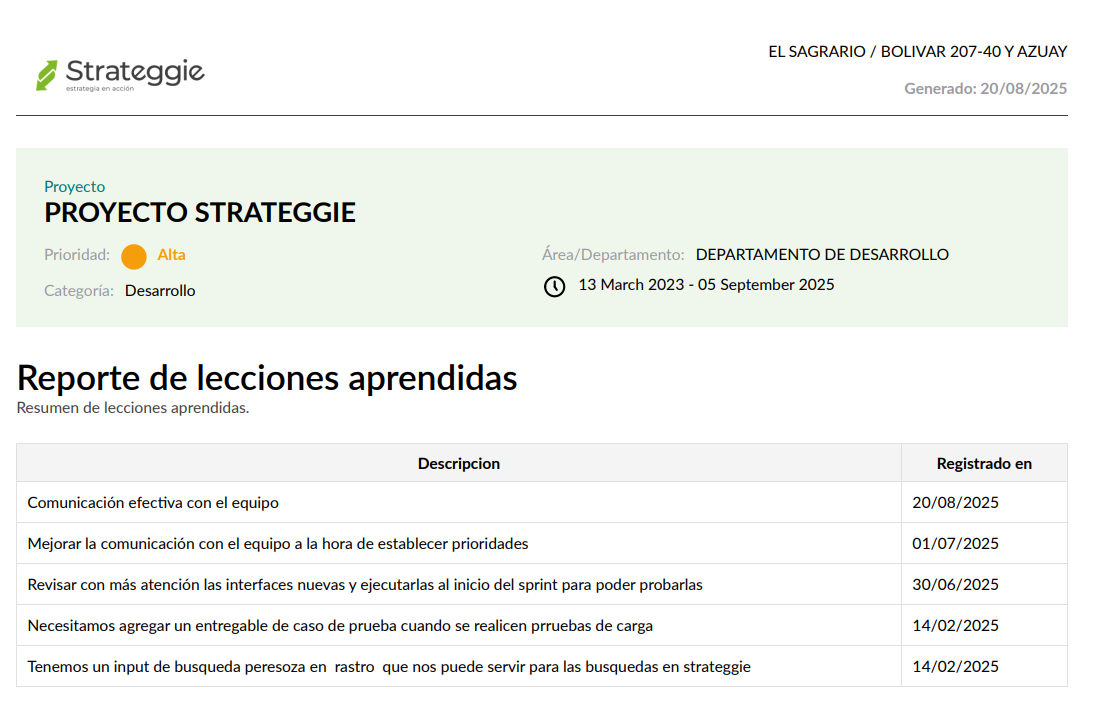
Reporte de aprendizaje
Se pueden descargar dos tipo de reporte de aprendizaje:
- Reporte de aprendizaje (PDF)
- Reporte de aprendizaje (PPTX)
Reporte de aprendizaje (PDF)
Reporte de aprendizaje (PPTX)