Appearance
Vista de un tablero
Cuando se selecciona un tablero, aparecerá la siguiente vista:
Barra de acciones del tablero
Se compone de:

- Nombre del tablero
- Buscador rápido de tareas por nombre
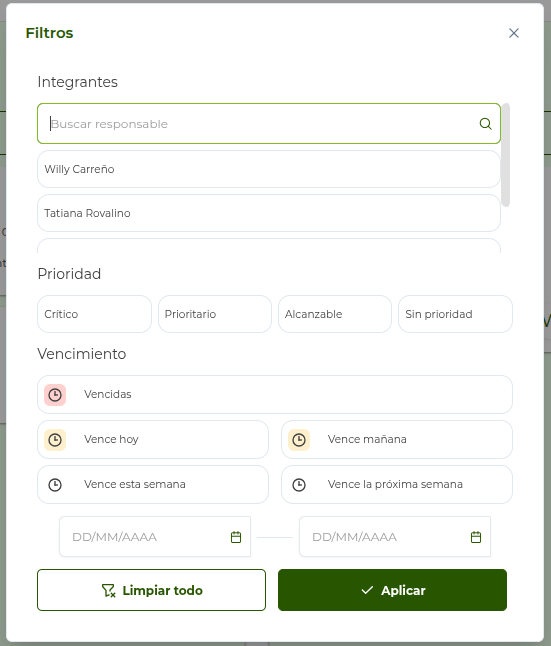
- Botón de filtro de tareas avanzado
Nota
La búsqueda por usuario, hace referencia a que se muestran las tareas que los usuarios seleccionados sean integrantes de esa tarea.
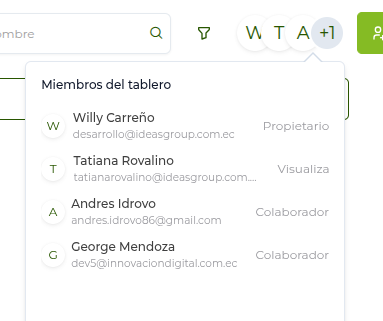
Integrantes del tablero: aparecen en burbujas
Botón de compartir
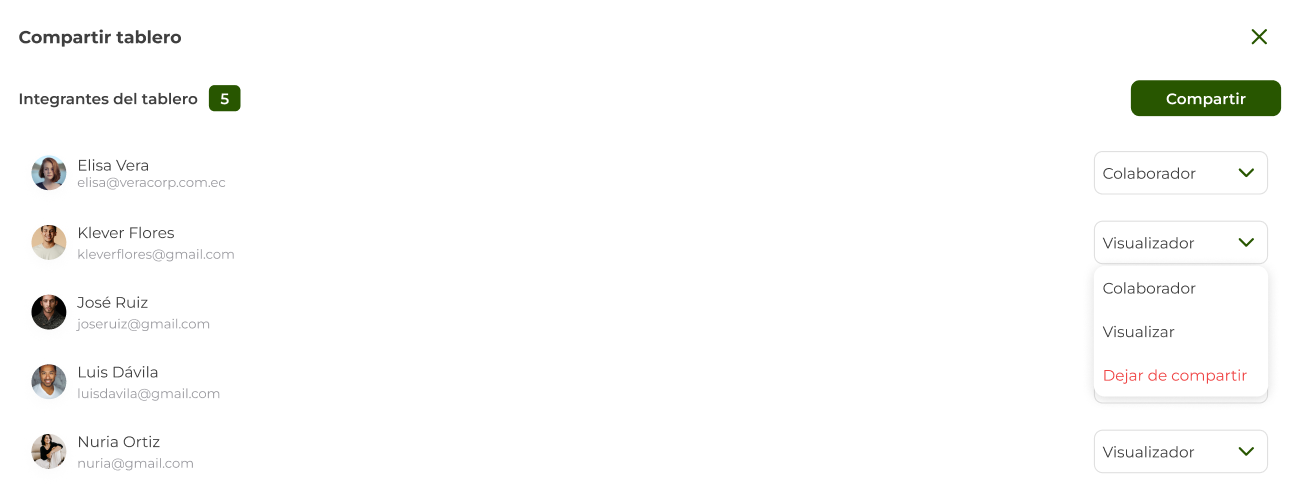
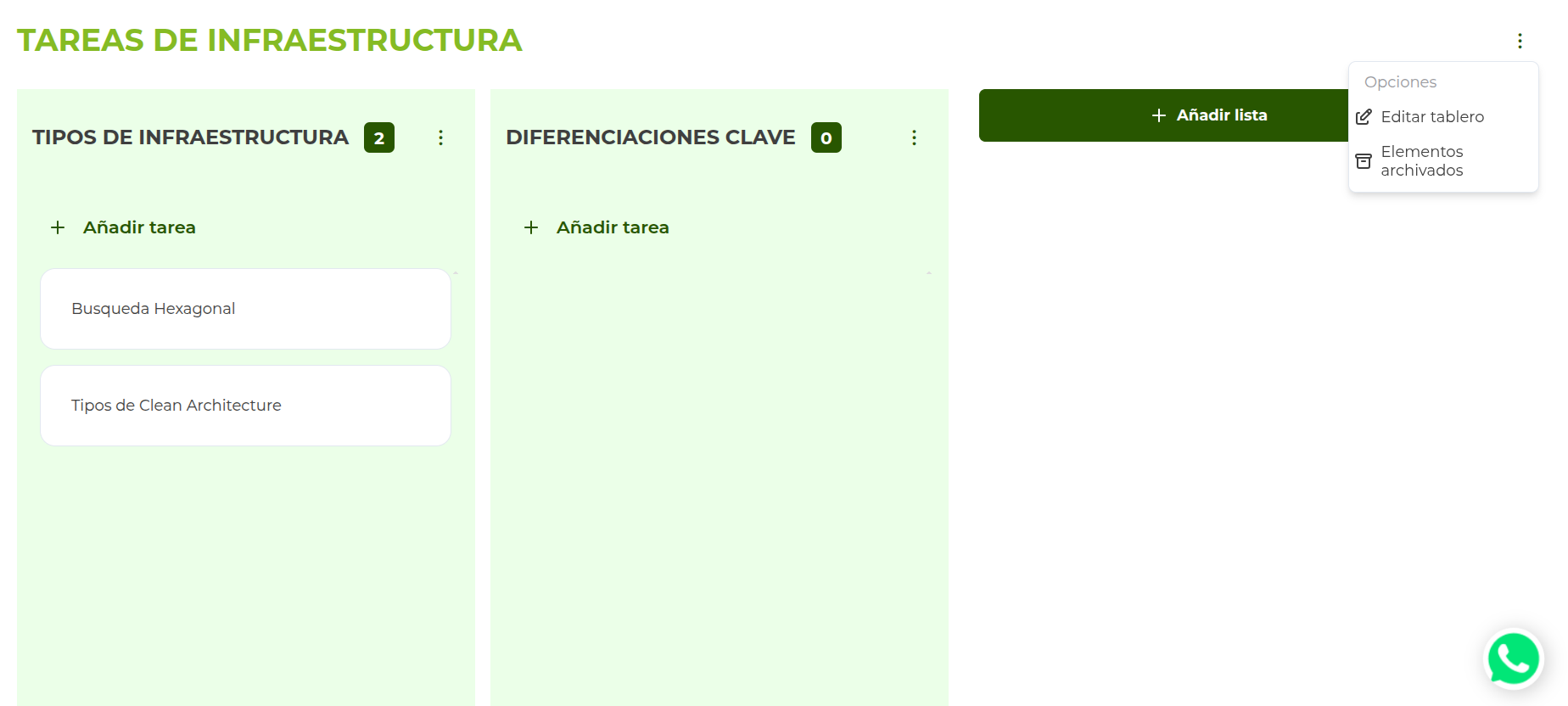
Botón de más opciones: editar tablero y ver elementos archivados.
Compartir tablero
Al dar clic en Compartir se abrirá una ventana que mostrará a todos los miembros del tablero en caso de tenerlos, también permite compartir el tablero con otros usuarios de la organización.
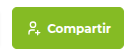
Opciones de compartir
Se permite cambiar el rol del miembro al seleccionar en el rol que se desea asignar.
También está la opción de Dejar de compartir en caso de que se desee dejar de compartir el tablero.
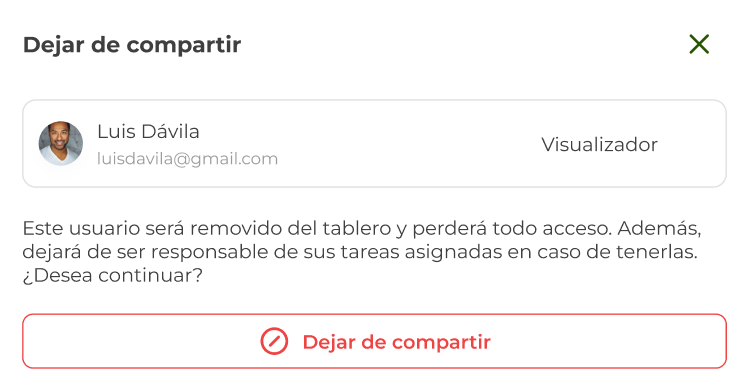
Al dar clic sobre el se abrirá una ventana de confirmación.
Compartir con otros miembros de la organización
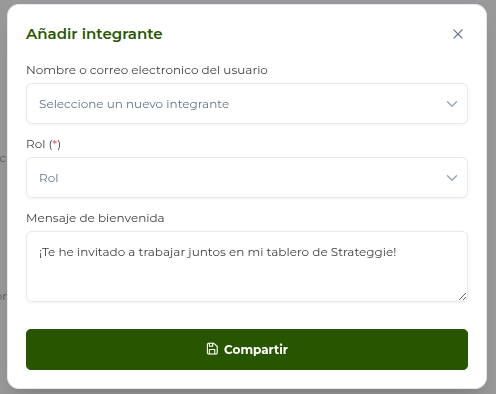
Al dar clic en Compartir se abrirá una ventana donde se podrá:
- Escribir el nombre o correo de un miembro que se encuentre en la organización.
- También se puede seleccionar el rol que se desea asignar.
- Y un mensaje de bienvenida que se le enviará al correo del miembro.
Listas
Añadir listas
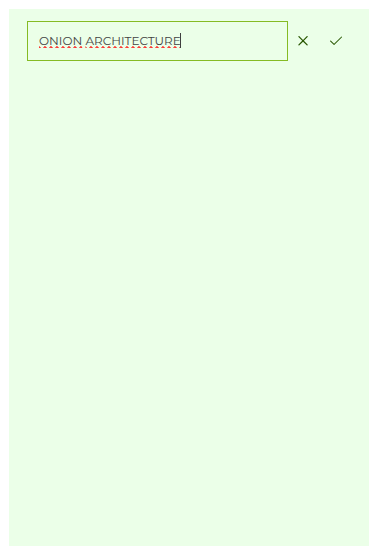
Al dar clic en Añadir lista se mostrará una lista temporal, la cual se agregará al tablero al momento de guardarla.
Acciones del tablero individual
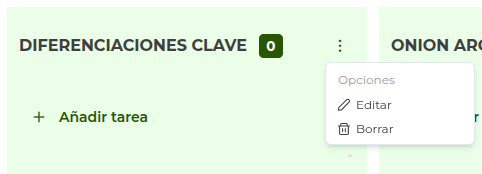
Al lado del nombre de la lista se encuentra el icono ︙ donde al dar clic aparecerán las opciones de Editar y Eliminar.
Tareas
Añadir tareas
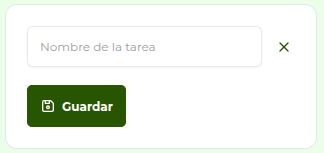
En cada una de las listas del tablero, se encuentra el botón de Añadir tarea, al dar clic se abrirá un pequeño formulario donde se podrá asignar el nombre a la tarea y crearla.
Mover tareas entre columnas
Para arrastrar una tarea, se deberá mantener presionado el clic izquierdo, llevarla hasta la nueva lista y soltarla.
También es posible cambiar de columna dentro de la tarea, visite la sección Tarea para conocer más.
Completar tareas
Es posible desde esta vista completar una tarea, al pasar el mouse por la tarea se muestra un icono para chequearla, al hacer clic se actualizará el estado.

Opciones de la tarjeta de la tarea
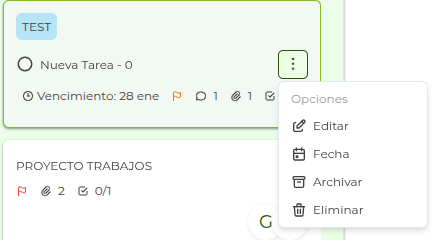
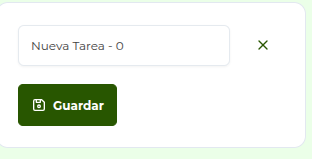
Editar
Permite editar unicamente el nombre de la tarea.
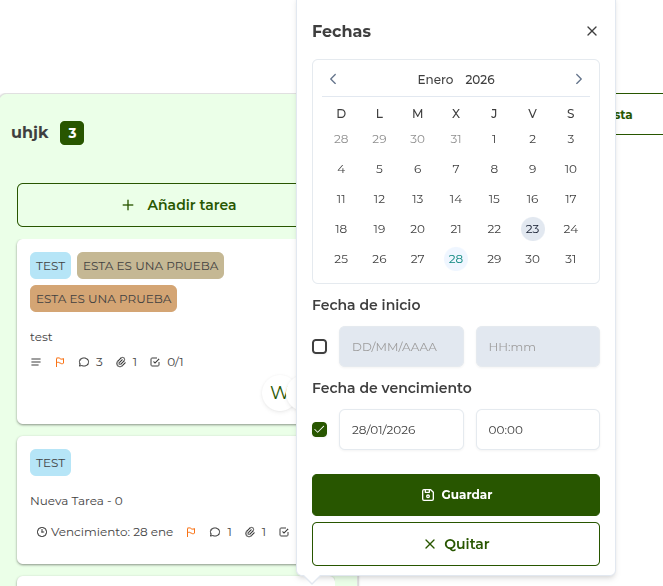
Fecha
Abre una ventana de edición de la fecha de la tarea.
Archivar
Permite archivar la tarea, lo cual la moverá a la sección de elementos archivados.
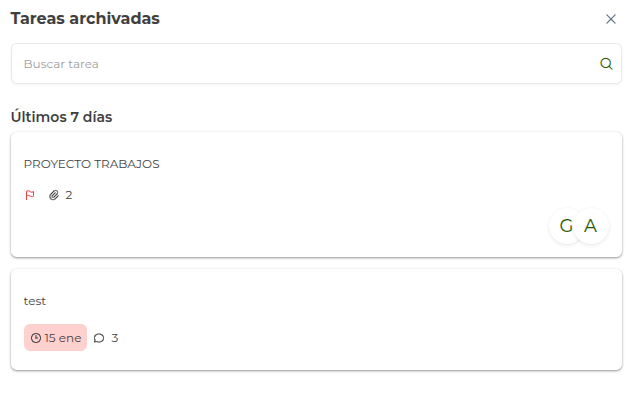
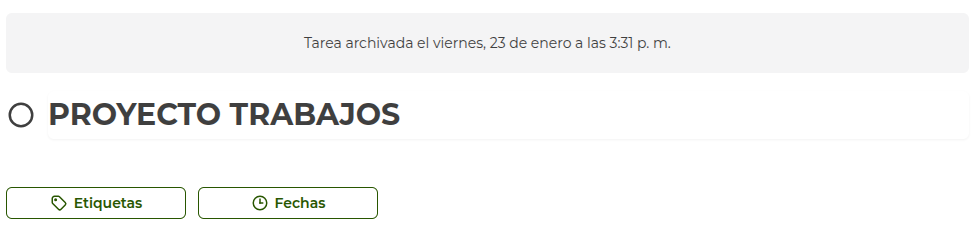
Al entrar en una de las tareas archivadas, se muestra el icono ︙ que permite desarchivarla, y la tarea muestra la fecha de archivado.
Vista de la tarea desde un tablero
La vista al momento de seleccionar una tarea desde un tablero es la misma que la vista de la tarea desde la sección de tareas, con la diferencia que desde la vista se permite ver la columna en la que se encuentra la tarea, y da la posibilidad de moverla entre columnas.