Appearance
Lista de tareas
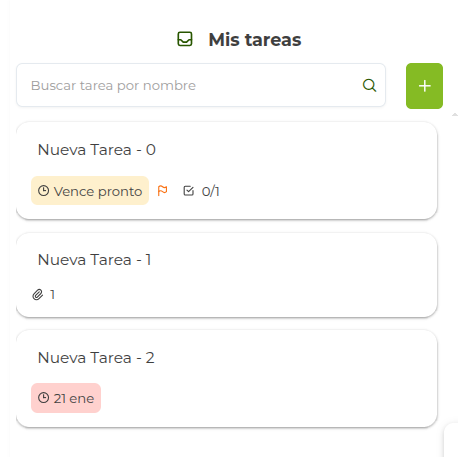
Aquí se podrán encontrar todas las tareas que se le han asignado al usuario, o aquellas que el usuario se haya asignado.
¿Qué se puede hacer en Lista de tareas?
Listar tareas
Las tareas aparecen listadas en modo de tarjeta, lo cual provee información básica sobre la tarea.
Al seleccionar una tarjeta se abrirá la vista de la tarea.
Nota
Si desea ver más detalles visite Tarea
Añadir tareas
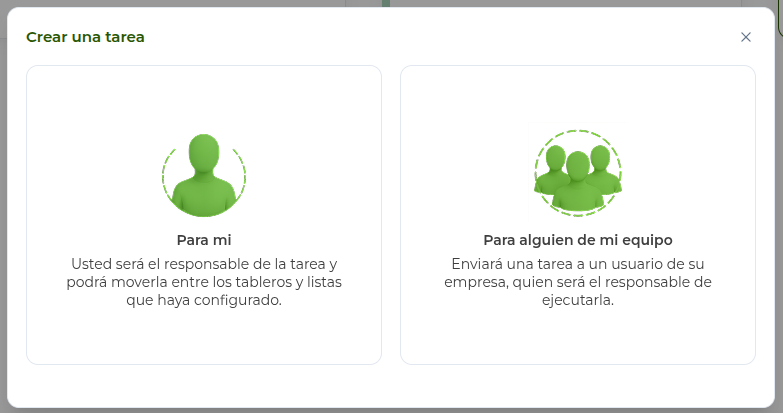
Al dar clic en el botón + se abrirá una ventana, donde se podrá crear una nueva tarea, se deberá elegir que tipo de tarea se desea crear.
- Tarea para mi
- Tarea para un usuario
Añadir tarea para mi
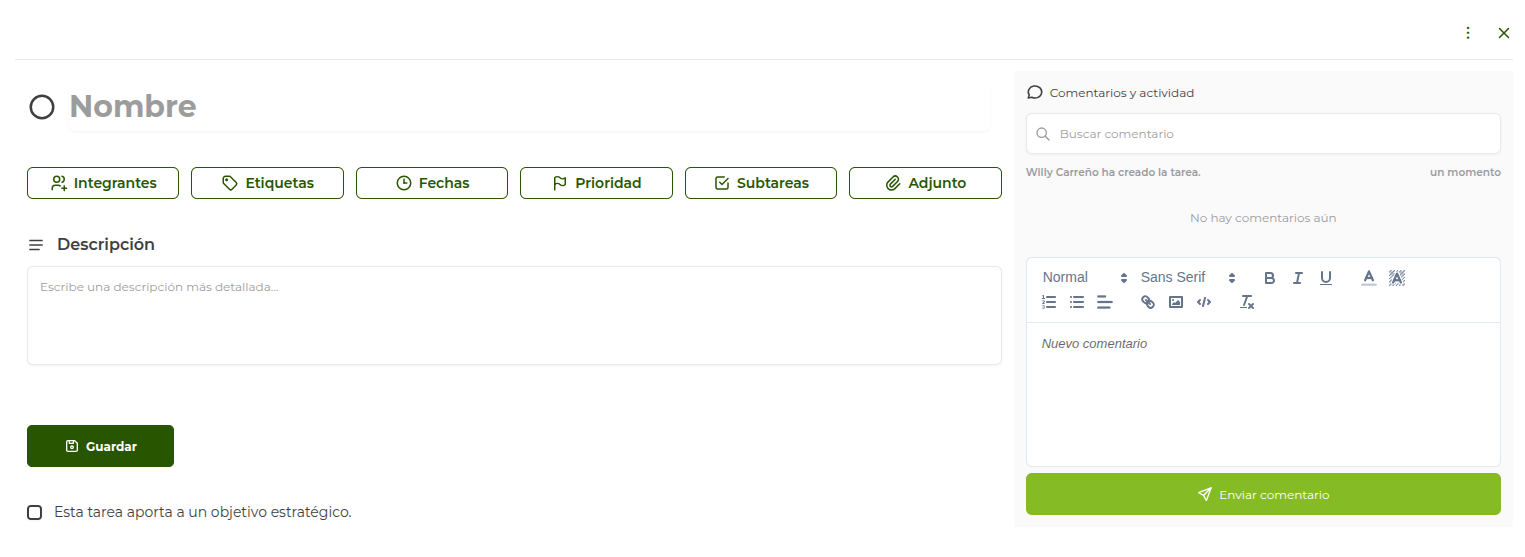
Al seleccionar Tarea para mi se abrirá la siguiente ventana de creación:
Nota
Estas tareas aparecerán en la sección de Mis tareas de la vista principal.
Añadir tarea para un usuario
Al seleccionar Tarea para un usuario se abrirá la siguiente ventana de creación:
Aquí se podrá escoger el usuario al cual se le asignará la tarea (aparecerán usuarios dentro de la organización).
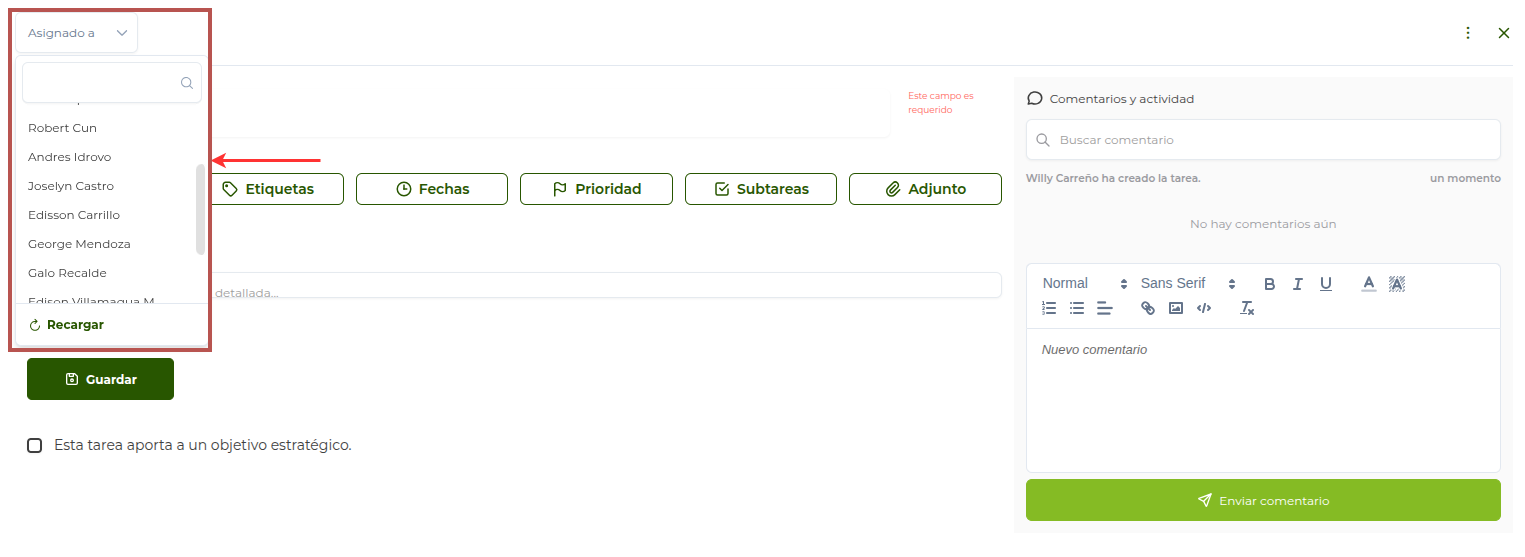
Estas tareas aparecerán en la sección de Mis tareas del usuario al cual se le asignó la tarea.
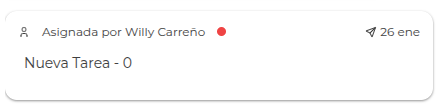
En el listado de tareas del usuario aparecerán las tareas que se le hayan asignado, de la siguiente manera.
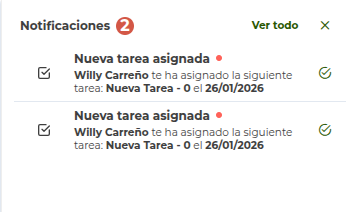
Además podrá observar una nueva notificación en la barra de notificaciones:
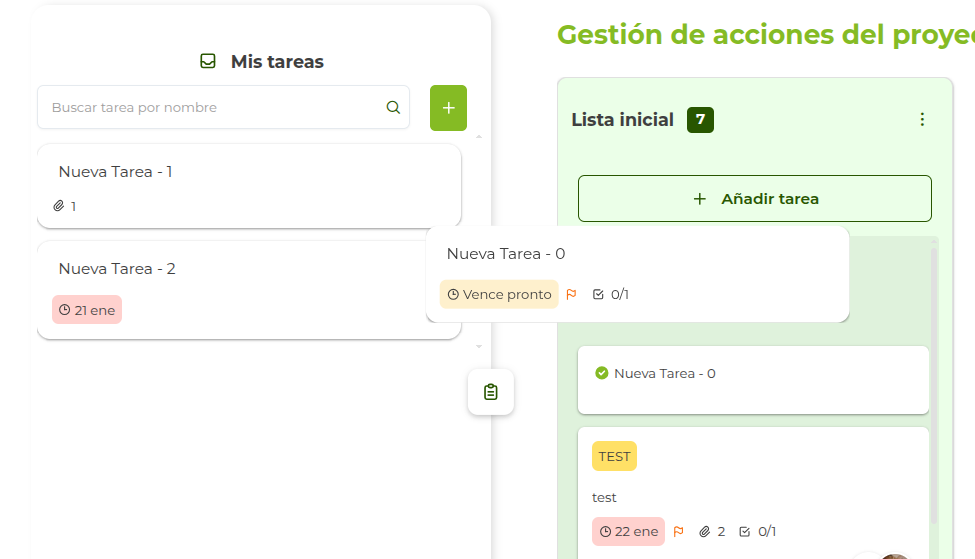
Arrastrar una tarea a un Tablero
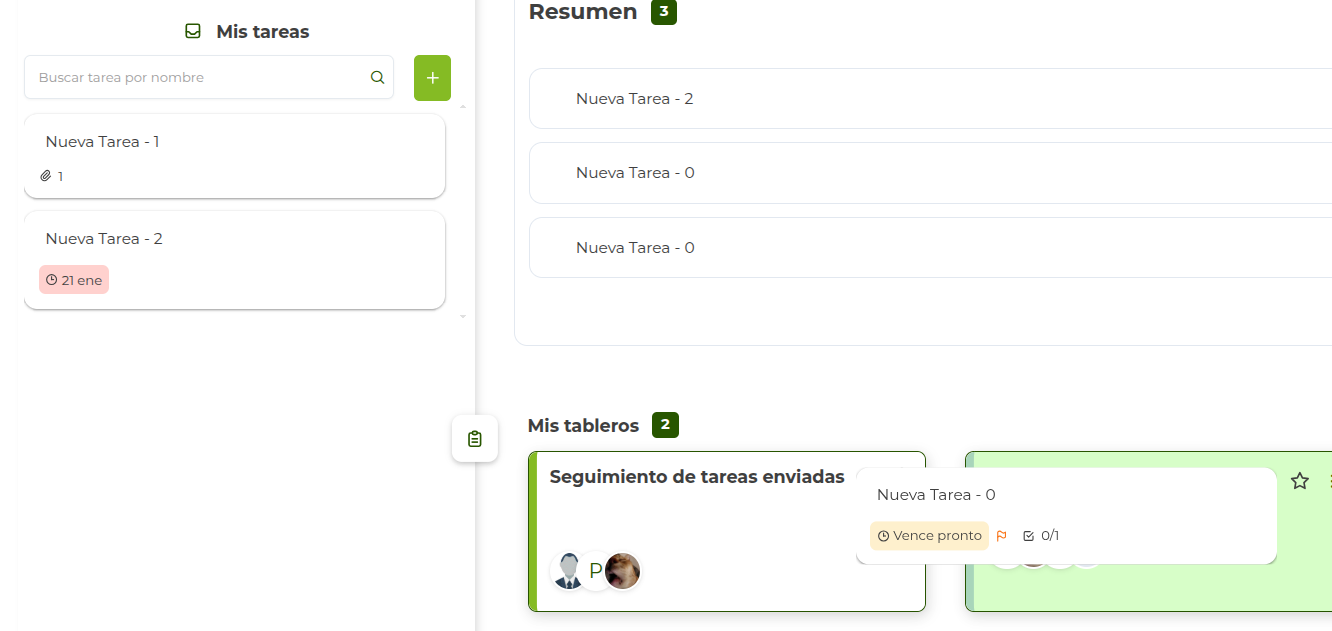
Desde este listado es posible arrastrar a un tablero una tarea, la cual se moverá a la primera columna que se encuentra en el tablero.
Para ello se debe mantener el mouse pulsado y arrastrarlo a la tarjeta de un tablero que deseamos mover la tarea.
ADVERTENCIA
Si el tablero no tiene columnas, no se podrán mover las tareas. No es posible mover la tarea al Tablero de Seguimiento de Tareas enviadas.
Arrastrar una tarea a una Lista
Al entrar en un tablero, se puede arrastrar una tarea a una lista que se encuentre del tablero.
Para ello se debe mantener el mouse pulsado y arrastrarlo a la tarjeta de la lista que deseamos mover la tarea.